

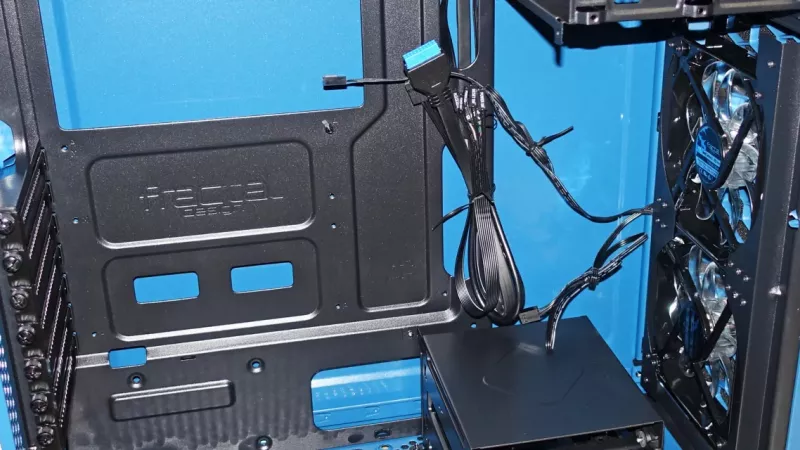
„Windows 10„ era baigėsi: 2025 m. spalio 14 d. „Microsoft“ nutraukė šios operacinės sistemos palaikymą. Namų vartotojui tai lėtai augančio pavojaus klausimas, o biurui – ir saugumo, ir darbo tęstinumo klausimas. Kompiuteriai toliau įsijungia, buhalterinė programa atsidaro, bet be kasmėnesinių saugumo pataisų kiekviena darbo vieta tampa silpnesne grandimi. Jei įmonėje ar namuose dar sukasi „Windows 10“, verta spręsti ne skubotai, o pagal aiškų planą.
Šiame ITwork gide praktiškai paaiškiname, ką daryti pasibaigus „Windows 10“ palaikymui: kaip greitai patikrinti, ar esama technika pereis prie „Windows 11„, kada apsimoka atnaujinti seną kompiuterį SSD ir atmintimi, o kada pigiau ir ramiau paimti paruoštą „Windows 11“ kompiuterį su garantija. Atskirai aptariame namų vartotoją, smulkų biurą ir žaidėją, nes kiekvienam tinka skirtingas sprendimas. Pabaigoje – klaidos, patikros sąrašas ir atsakymai į klausimus.
Kas konkrečiai pasikeitė
Palaikymo pabaiga dažnai suprantama klaidingai. Tai ne sistemos išjungimas, o gamintojo priežiūros pabaiga, ir būtent nuo to priklauso, kaip reaguoti.
Kompiuteriai veikia toliau
„Windows 10“ neišsijungia ir nieko netrina. Programos, dokumentai ir nustatymai lieka vietoje, darbas nenutrūksta. Pasikeitimas nematomas iš pirmo žvilgsnio, todėl daug įmonių net nepastebi, kad jau dirba be saugumo naujinimų.
Saugumo pataisų nebėra
Nuo spalio 14 d. „Microsoft“ nebeleidžia pataisų naujoms spragoms. Jos lieka atviros visam laikui, o užpuolikai būtent tokių sistemų ir ieško, nes jas lengva užpulti automatiniais įrankiais be jokios papildomos pastangos. Kiekvienas mėnuo didina riziką bankinėms operacijoms, el. paštui ir klientų duomenims. Kuo ilgiau delsiama, tuo daugiau atvirų spragų sukaupia kiekviena darbo vieta.
Programos pamažu atsisako
Naršyklės, saugumo programos, spausdintuvų tvarkyklės ir verslo įrankiai palaipsniui nustos palaikyti „Windows 10“. Iš pradžių dings tik atnaujinimai, vėliau – ir veikimas be klaidų. Tai svarbu biurui, kuris priklauso nuo konkrečių programų kasdieniam darbui.
Įmonei nepataisyta darbo vieta yra tas pats, kas atviros durys naktį: galbūt niekas neužeis, bet rizikuoti klientų duomenimis neverta.
Pirmiausia patikrinkite suderinamumą
Prieš pirkdami ar atnaujindami ką nors, išsiaiškinkite, ar dabartinis kompiuteris apskritai gali pereiti prie „Windows 11“. Jei licencija tikra ir įranga tinka, atnaujinimas nemokamas.
Reikalavimai, kurie stabdo senesnę techniką
„Windows 11„ reikalauja TPM 2.0 saugumo mikroschemos, „Secure Boot“ ir suderinamo procesoriaus. Būtent šie punktai dažniausiai pašalina 2017 m. ir senesnius kompiuterius. Oficialius minimumus rasite „Windows 11“ specifikacijose ir reikalavimų puslapyje.
| Komponentas | Minimumas |
|---|---|
| Procesorius | 1 GHz, 2+ branduoliai, suderinamas 64 bitų |
| Atmintis | 4 GB RAM |
| Diskas | 64 GB ar daugiau |
| Sauga | TPM 2.0 ir „Secure Boot“ |
| Ekranas | 720p, didesnis nei 9 coliai |
Patikra per porą minučių
Iš „Windows 11“ puslapio atsisiųskite „PC Health Check“ ir paleiskite. Ji iškart pasako, ar kompiuteris tinkamas, o jei ne – kodėl. Biure verta patikrinti visas darbo vietas iš karto ir sudaryti sąrašą, kurios tinka, o kurias teks keisti.
Jei kompiuteris tinka
Pasidarykite atsarginę kopiją ir atnaujinkite pagal atnaujinimo instrukciją arba oficialų įrankį. Failai ir dauguma programų išlieka, todėl tinkamam kompiuteriui tai greičiausias ir pigiausias kelias į palaikomą sistemą.

Sprendimas pagal naudotoją
Teisingas pasirinkimas priklauso nuo to, kam kompiuteris naudojamas. Tie patys variantai skirtingiems žmonėms atrodo visai kitaip.
Namų vartotojui
Jei kompiuteris tinka „Windows 11“, atnaujinkite nemokamai, o jei lėtas – pridėkite SSD ir atminties. Jei netinka ir yra senas, protingiausia pasinaudoti nemokamu ESU, kuris vartotojams galioja tik iki 2026 m. spalio 13 d., ir greitai pasiimti naują nešiojamąjį ar kompaktišką kompiuterį.
Smulkiam biurui
Biure svarbiausia tęstinumas ir saugumas. Suskirstykite darbo vietas į tris grupes: tinka „Windows 11“, galima atnaujinti, reikia keisti. Keitimą planuokite etapais, kad darbas nenutrūktų, o paruoštus kompiuterius rinkitės vienodus – juos lengviau prižiūrėti ir atnaujinti. Vienoda įranga taip pat palengvina IT priežiūrą ir atsarginių dalių valdymą.
Žaidėjui ir kūrėjui
Galingesni kompiuteriai dažniausiai tinka „Windows 11“ ir reikalauja tik atnaujinimo. Jei norisi daugiau našumo, prasmingiau investuoti į SSD, atmintį ar naują kompiuterį, nei likti nepalaikomoje sistemoje. Nauja sistema taip pat būtina, kad veiktų naujausi žaidimai ir kūrybinės programos.
| Naudotojas | Jei tinka „Windows 11“ | Jei netinka |
|---|---|---|
| Namų vartotojas | Atnaujinti, galbūt SSD | ESU + naujas nešiojamasis ar mini |
| Smulkus biuras | Atnaujinti etapais | ESU + paruošti vienodi kompiuteriai |
| Žaidėjas / kūrėjas | Atnaujinti, galbūt daugiau RAM | Naujas galingesnis kompiuteris |
Kodėl verslui tai svarbu dabar
Namuose nepataisytas kompiuteris rizikuoja asmeninėmis nuotraukomis ir slaptažodžiais. Biure ant kortos – klientų duomenys, finansai ir darbo tęstinumas, todėl reaguoti verta anksčiau nei vėliau.
Automatinės atakos ieško nepataisytų
Dauguma atakų nesitaiko į konkrečią įmonę – jos automatiškai šukuoja internetą ieškodamos sistemų su žinomomis spragomis. Po palaikymo pabaigos „Windows 10“ tampa būtent tokiu taikiniu, nes naujos spragos nebetaisomos.
Klientų duomenys ir atitiktis
Naudoti programinę įrangą, kuri nebegauna saugumo naujinimų, sunku pateisinti, jei klientų duomenys nutekėtų. Smulkiam verslui tai ne tik techninė, bet ir reputacijos bei atsakomybės rizika.
Prastova kainuoja
Užšifruoti failai ar sustojusi darbo vieta kainuoja ne tik pinigus, bet ir laiką. Prevencija – laiku atnaujinta ar pakeista technika – beveik visada pigesnė nei padarinių šalinimas.
Verslui saugumas – ne išlaida, o draudimas. Viena sustojusi diena dėl užkrėsto kompiuterio dažnai kainuoja daugiau nei visų darbo vietų atnaujinimas.
Laikinas saugumas su ESU
Kai iš karto atnaujinti ar keisti negalima, „Microsoft“ siūlo laikiną saugumo tinklą, kad spėtumėte ramiai pasiruošti.
Ką duoda ESU
Išplėstiniai saugumo naujinimai (ESU) teikia tik svarbias saugumo pataisas – be naujų funkcijų. Pagal palaikymo pabaigos puslapį vartotojams jie galioja tik iki 2026 m. spalio 13 d. Įmonės ir organizacijos ESU gali pirkti už mokestį iki trejų metų (iki 2028 m. spalio).
Lietuvoje – nemokamai
Europos ekonominėje erdvėje, taigi ir Lietuvoje, vartotojai ESU gali gauti nemokamai, prisijungę „Windows„ su „Microsoft“ paskyra. Tai patogus būdas saugiai pereiti trumpą laikotarpį iki 2026 m. spalio 13 d., kol keičiami kompiuteriai.
Ne nuolatinis sprendimas
ESU yra trumpas laikinas tiltas, vartotojams galiojantis tik iki 2026 m. spalio 13 d. Jis skirtas pereiti nuo „Windows 10“ prie modernios sistemos, o ne atidėlioti neribotai. Laiką verta panaudoti keitimo planui, ne nuolatiniam laukimui.
Vartotojų ESU baigiasi 2026 m. spalio 13 d., o įmonėms mokamas ESU galimas iki trejų metų – tai kvėpavimo erdvė suplanuoti darbo vietų atnaujinimą be skubos.
Atnaujinti seną kompiuterį
Jei „PC Health Check„ sako, kad kompiuteris tinka „Windows 11“, bet veikia lėtai, du nebrangūs atnaujinimai dažnai grąžina naujo įrenginio pojūtį.
SSD – didžiausias pagreitėjimas
Perkėlus sistemą iš seno kietojo disko į SSD, kompiuteris įsijungia per sekundes, o programos atsidaro akimirksniu. Tai paprasčiausias būdas atgaivinti dar tinkamą techniką – pasirinkimą rasite SSD diskų skiltyje.
Daugiau atminties
Jei kompiuteris stringa atidarius daug kortelių ar programų, 16 GB operatyviosios atminties (RAM) viską sutvarko. Prieš pirkdami patikrinkite atminties tipą ir laisvus lizdus, nes DDR3, DDR4 ir DDR5 nėra tarpusavyje suderinami. Jei plokštė turi laisvą M.2 jungtį, verta pasirinkti greitą NVMe SSD.
Kada atnaujinti neapsimoka
Atnaujinimai nepridės TPM 2.0 ir nesuderins seno procesoriaus. Jei patikra nepraeina dėl šių punktų, pinigai SSD ar atminčiai „Windows 11“ problemos neišspręs – geriau juos skirti naujam kompiuteriui.
Paruoštas „Windows 11“ kompiuteris
Daugeliui vartotojų ir biurų ramiausias sprendimas – paruoštas kompiuteris, kuris atkeliauja surinktas, išbandytas ir su jau įdiegta „Windows 11“.
Kodėl paruoštas apsimoka
Nereikia nieko konfigūruoti: prijungiate monitorių ir dirbate. Visa sistema gauna naujinimus daug metų, o jei kas nutinka, kreipiatės į vieną vietą. Paruoštų konfigūracijų rasite ITwork stacionarių kompiuterių skiltyje.
Kainos ir išsimokėjimas
Paruoštų kompiuterių kainos matomos prekių puslapiuose, o daugelį jų galima įsigyti ir išsimokėtinai, todėl didesnę išlaidą galima išskaidyti. Biurui tai patogu, nes leidžia atnaujinti kelias darbo vietas iš karto, neapkraunant vieno mėnesio biudžeto. Galiojančias sąlygas visada rasite konkrečios prekės puslapyje prieš užsakymą.
Nešiojamasis, stacionarus ar mini
Nešiojamasis tinka judantiems, stacionarus ar darbo stotis – galiai ir tobulinimui, o tylus mini kompiuteris puikiai dera biure ir namuose. Biurui patogu rinktis vienodus modelius, nes juos lengviau prižiūrėti, atnaujinti ir keisti atsargines dalis.
Garantija pagal komponentus
Perkant paruoštą kompiuterį verta pasidomėti garantijos sąlygomis: jos galioja pagal komponentų gamintojų sąlygas, o paruošimas ir patikra atliekami prieš atiduodant įrenginį. Tokiu būdu nuo pirmos dienos gaunate stabilią, palaikomą darbo vietą.
Paruoštas kompiuteris biurui dažnai pigesnis laiko prasme: vietoj valandų diegiant ir derinant gaunate darbo vietą, kuri veikia iš karto.
Duomenų ir programų perkėlimas
Didžiausias nerimas keičiant kompiuterį – kaip perkelti failus, programą ir nustatymus taip, kad darbas nenutrūktų. Praktikoje tai paprasta, jei pasiruošiate iš anksto ir dirbate nuosekliai.
Failai ir dokumentai
Paprasčiausias būdas – susikelti svarbius failus į debesies paskyrą arba išorinį diską, o naujame kompiuteryje juos parsisiųsti. Biure verta iš anksto susitarti, kur laikomi bendri dokumentai, kad po keitimo niekas neieškotų jų po skirtingas darbo vietas. Prieš valant seną kompiuterį būtinai patikrinkite, ar viskas iš tikrųjų persikėlė.
Programos ir licencijos
Pasiraykite, kokias programas naudojate, ir iš anksto turėkite jų prisijungimus bei licencijų kodus. Dauguma šiuolaikinių programų tiesiog iš naujo įdiegiamos ir aktyvuojamos prisijungus prie paskyros. Specifinėms verslo programoms iš anksto pasiteiraukite tiekėjo, ar jos palaiko „Windows 11“.
El. paštas ir slaptažodžiai
Įsitikinkite, kad žinote el. pašto, „Microsoft“ paskyros ir „Wi-Fi“ slaptažodžius, o dviejų veiksnių kodai pasiekiami telefone. Tai išvengia situacijos, kai naujas kompiuteris stovi paruoštas, bet nėra kaip prisijungti prie reikalingų paslaugų.
Ką daryti su senais kompiuteriais
Pakeisti kompiuteriai nebūtinai turi keliauti į sandėlį ar šiukšlyną. Dažnai jiems galima rasti antrą gyvenimą.
Lengva operacinė sistema
Netinkamą „Windows 11„ kompiuterį galima paversti greitu įrenginiu naršymui su „Linux“ ar „ChromeOS Flex“. Tai nemokama ir tinka antrai darbo vietai ar paprastoms užduotims.
Saugus duomenų ištrynimas
Prieš perduodami ar išmesdami seną kompiuterį, patikimai ištrinkite duomenis ir išsinešykite diską arba jį saugiai perrašykite. Tai ypač svarbu biurui su klientų informacija, nes netinkamai išmestas diskas gali tapti duomenų nutekėjimo šaltiniu.
Perdirbimas
Sugedusią techniką atiduokite į elektronikos atliekų surinkimo punktą. Taip komponentai perdirbami, o pavojingos medžiagos nepatenka į aplinką. Kai kurie gamintojai ir pardavėjai priima seną techniką perdirbti.
Kas pasikeičia darbui perėjus prie „Windows 11“
Darbuotojai kartais baiminasi, kad nauja sistema sulėtins darbą. Kasdieniame darbe pokyčis mažas, o sauga ir našumas – akivaizdūs.
Pažįstama aplinka
Pradžios meniu ir užduočių juosta šiek tiek pakeis vietą, bet failai, nustatymai ir įprastos programos veikia taip pat. Po dienos kitos darbuotojai nustoja pastabėti skirtumą.
Sauga iš karto
„Windows 11“ naudoja TPM 2.0 ir „Secure Boot“, todėl darbo vieta apsaugota nuo pat įsijungimo. Tie patys reikalavimai, kurie pašalina senus kompiuterius, daro naują sistemą atsparesę atakoms.
Greitis su modernia technika
Su SSD ir 16 GB atminties „Windows 11“ veikia sklandžiai. Sujungus perėjimą su SSD atnaujinimu ar nauju kompiuteriu, kasdienis greitis juntamai pagerėja.
Prieš bet ką – atsarginė kopija
Visi variantai keičia sistemą, todėl pirmiausia apsaugokite duomenis. Tai paprasčiausias būdas išvengti nemalonumų.
Dvi kopijos
Svarbius failus laikykite bent dviejose vietose, pavyzdžiui, išoriniame diske ir debesyje. Taip net sugedus vienai laikmenai duomenys lieka saugūs, o atsistatymas trunka minutes. Biurui tai turi būti nuolatinė tvarka, ne vienkartinis veiksmas, o atsarginės kopijos patikimą veikimą verta reguliariai patikrinti.
Prisijungimai
Pasižymėkite „Microsoft„ paskyros, el. pašto ir „Wi-Fi“ slaptažodžius bei užsitikrinkite, kad dviejų veiksnių kodai pasiekiami. Tai pagreitina ir atnaujinimą, ir naujo kompiuterio paruošimą.
Kaip suplanuoti biudžetą
Perėjimą nuo „Windows 10“ lengviau suvaldyti, kai iš anksto žinote, kiek ir kam reikės skirti lėšų. Net ir ribotas biudžetas pakanka, jei išlaidas išdėstote pagal prioritetus.
Pigiausias kelias
Jei kompiuteris tinka „Windows 11“, atnaujinimas nemokamas, o SSD ir atmintis kainuoja kur kas mažiau nei naujas įrenginys. Daugeliui namų vartotojų tai pakankamas sprendimas dar keleriems metams.
Kai reikia keisti
Jei kompiuteris senas ir netinka, nemokamas ESU saugumo naujinimus teikia tik iki 2026 m. spalio 13 d., todėl naują kompiuterį rinkitės jau dabar; jei lauksite sezono akcijų, senas kompiuteris kurį laiką liks be saugumo naujinimų. Biurui patogu keisti darbo vietas etapais, o ne visas iš karto, kad išlaidos išsisklaidytų ir darbas nesustotų.
Ilgalaikė nauda
Naujas kompiuteris su „Windows 11“, 16 GB atminties ir dideliu SSD tarnaus daug metų ir gaus naujinimus, todėl kaina paskirstoma per visą naudojimo laiką. Pigiausias variantas su 8 GB dažnai tampa brangesnis, nes greitai nebetenkina ir jį tenka keisti anksčiau.
Dažni mitai
Apie „Windows 10“ palaikymo pabaigą sklando nemažai netikslių teiginių. Keli dažniausi verti paaiškinimo, kad sprendĪmas būtų grįstas faktais.
Kompiuteris nustos veikti
Netiesa. Sistema veikia toliau, failai išlieka, programos atsidaro. Keičiasi tik tai, kad nebegaunamos saugumo pataisos, todėl rizika auga palaipsniui, o ne akimirksniu.
Užtenka antivirusinės
Antivirusinė padeda, bet neuždaro pačios sistemos spragų. Ji yra priedas prie saugumo naujinimų, o ne jų pakaitalas, todėl vien ja pasikliauti nepakanka, ypač biure.
Atnaujinti sudėtinga
Tinkamam kompiuteriui atnaujinimas yra paprastas ir išsaugo failus bei programas. Svarbiausia iš anksto pasidaryti atsarginę kopiją, o patį procesą sistema atlieka pati.
Daugiausia žalos padaro ne pati palaikymo pabaiga, o neveikimas dėl mitų. Laiku ir pagal faktus priimtas sprendimas kainuoja mažiausiai.
Dažniausios klaidos
- Nieko nedaryti. Veikiantis kompiuteris slepia augančią riziką.
- Laikyti ESU nuolatiniu sprendimu. Tai tik laikinas tiltas.
- Pirkti SSD ar RAM netinkamam kompiuteriui. TPM ir procesoriaus tai neišspręs.
- Atnaujinti be atsarginės kopijos. Pirmiausia failai.
- Biure keisti viską iš karto. Geriau etapais ir vienodais modeliais.
- Pirkti pigiausią su 8 GB. Po metų bus ankšta.
- Nesaugiai išmesti seną kompiuterį. Diską būtina ištrinti ar išimti.
Patikros sąrašas
- Paleiskite „PC Health Check“ visose darbo vietose.
- Pasidarykite atsargines kopijas.
- Tinkamus kompiuterius nemokamai atnaujinkite iki „Windows 11“.
- Lėtus, bet tinkamus pagreitinkite SSD ir atmintimi.
- Netinkamiems laikinai įjunkite nemokamą ESU.
- Planuokite paruoštus „Windows 11“ kompiuterius, biurui – vienodus.
- Saugiai ištrinkite ir perdirbkite senus įrenginius.
- Naujuose rinkitės 16 GB RAM, 512 GB SSD ir „Windows 11“.
Dažniausiai užduodami klausimai
Ar galima dirbti su „Windows 10“ dar kurį laiką?
Galima, bet su ESU, kad būtų saugumo naujinimai: nemokamas vartotojų ESU baigiasi 2026 m. spalio 13 d., o įmonėms mokamas ESU galimas iki trejų metų (iki 2028 m. spalio). Be jų kiekvienas mėnuo didina riziką, ypač jei kompiuteryje yra klientų ar finansiniai duomenys.
Ar atnaujinimas iki „Windows 11“ mokamas?
Ne, jei licencija tikra ir įranga atitinka reikalavimus. Atnaujinimas nemokamas ir išsaugo failus bei daugumą programų.
Kiek darbo vietų verta atnaujinti, o kiek keisti?
Tai priklauso nuo amžiaus ir būklės. Naujesnius tinkamus kompiuterius atnaujinkite, o senus, nepraeinančius patikros, keiskite – dažnai pigiau ir patikimiau nei nuolat taisyti.
Ar paruoštas kompiuteris tikrai patogesnis?
Taip, ypač biurui. Jis ateina surinktas, išbandytas ir su „Windows 11“, todėl darbas prasideda iš karto, be diegimo ir derinimo valandų.
Ar galima dalį darbo vietų palikti su „Windows 10“?
Trumpam, su ESU (vartotojams nemokamas tik iki 2026 m. spalio 13 d., įmonėms mokamas iki 2028 m. spalio) ir tik toms, kurios neliečia jautrių duomenų. Tačiau ilgainiui visą parką verta perkelti prie „Windows 11“, nes mišri aplinka sunkiau prižiūrima ir mažiau saugi.
Ar verta pirkti dabar, ar palaukti akcijų?
Jei kompiuteris tinka, atnaujinkite nemokamai iš karto. Jei reikia keisti, įjunkite nemokamą ESU (galioja tik iki 2026 m. spalio 13 d.) ir naują kompiuterį rinkitės kuo greičiau – laukiant sezono akcijų senas kompiuteris liks be saugumo naujinimų.
Ar reikia iš naujo pirkti biuro programas?
Daugeliu atvejų ne. Šiuolaikinės programos tiesiog iš naujo įdiegiamos naujame kompiuteryje ir aktyvuojamos prisijungus prie paskyros. Pasitikrinkite tik specifines verslo programas, ar jos palaiko „Windows 11“.
Ką daryti, jei kompiuteris nepraeina dėl TPM?
Kai kuriose plokštėse TPM galima įjungti per BIOS, bet daugumoje nešiojamųjų – ne. Jei patikra nepraeina ir dėl procesoriaus, realus sprendimas yra naujas kompiuteris.
Trumpa santrauka
„Windows 10“ palaikymo pabaiga biurui ir namams nereiškia katastrofos, bet reikalauja plano. Kompiuteriai veikia toliau, tačiau be saugumo naujinimų rizika auga, todėl veikti verta ramiai, bet neatidėliojant.
Pradėkite nuo „PC Health Check“: jis nemokamai parodo, kurios darbo vietos tinka „Windows 11“. Tinkamas atnaujinkite nemokamai, lėtas pagreitinkite SSD ir atmintimi, o netinkamas iki 2026 m. spalio 13 d. apsaugokite nemokamu ESU ir kuo greičiau keiskite paruoštais kompiuteriais. Seną techniką saugiai ištrinkite ir perdirbkite.
Kad ir ką pasirinktumėte, pirmiausia pasidarykite atsarginę kopiją. Tada perėjimas tampa paprastu žingsniu, o ne rizika prarasti svarbius duomenis.
Nežinote, atnaujinti darbo vietas ar jas keisti? ITwork kataloge rasite „Windows 11“ nešiojamuosius, stacionarius, mini ir paruoštus kompiuterius, taip pat SSD ir atmintį tinkamiems kompiuteriams atgaivinti. Parašykite, kiek kompiuterių turite ir kaip juos naudojate – padėsime suplanuoti perėjimą be prastovų: itwork.lt.
Palikite komentarą