

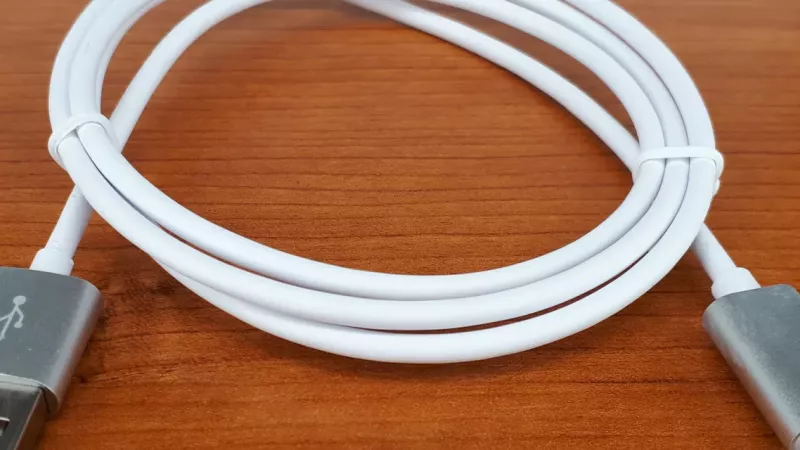
Nusipirkote spartų išorinį SSD, prijungėte prie nešiojamojo kompiuterio, o failai kopijuojasi taip lėtai, kad spėjate išsivirti kavos? Dažniausiai kaltas ne diskas, o lizdas arba laidas, per kurį jis prijungtas. USB pasaulyje pavadinimų painiava tokia didelė, kad pasimeta net patyrę vartotojai: „Gen 1“, „Gen 2x2“, „USB4“, žaibo ženkliukai... Šiame gide viską sudėliosime į lentynėles, paprastai, su gyvenimiškais pavyzdžiais ir be nereikalingo inžinerinio žargono.
Kodėl kilo tokia painiava?
Viskas prasidėjo 2008 m., kai pasirodė USB 3.0 su 5 Gbps sparta. Po kelerių metų atsirado dvigubai spartesnė versija, tačiau užuot pavadinusi ją nauju numeriu, USB standartus prižiūrinti organizacija pervadino visą šeimą: senoji 5 Gbps jungtis tapo „USB 3.1 Gen 1“, o naujoji — „USB 3.1 Gen 2“. 2017 m. istorija pasikartojo dar kartą, atsiradus 20 Gbps režimui, visi pavadinimai vėl pasikeitė, šįkart į „USB 3.2“. Taip tas pats fizinis lizdas per dešimtmetį spėjo turėti net tris skirtingus vardus.
Gera žinia ta, kad ant naujesnių įrenginių vis dažniau rasite paprastus užrašus, „USB 5Gbps“, „USB 10Gbps“, „USB 20Gbps“ ar „USB 40Gbps“. Deja, senasis žymėjimas iš techninių aprašymų niekur nedingo, tad verta suprasti abu variantus.
USB 3.2 kartos paprastai
- USB 3.2 Gen 1 (5 Gbps) — buvęs USB 3.0. Realiai perduoda iki maždaug 450 MB/s. Puikiai tinka pelėms, klaviatūroms, atmintukams ir įprastiems standiesiems diskams.
- USB 3.2 Gen 2 (10 Gbps) — praktikoje pasiekia apie 1 GB/s. Auksinis vidurys išoriniams SSD diskams ir daugumai namų bei biuro dokstočių.
- USB 3.2 Gen 2x2 (20 Gbps) — naudoja dvi duomenų linijas vienu metu, todėl veikia tik per USB-C jungtį. Sparta artėja prie 2 GB/s, tačiau palaikymas kompiuteriuose gana retas.
Svarbi smulkmena, kurią pamiršta net pardavėjai: kad „Gen 2x2“ veiktų visu pajėgumu, jį privalo palaikyti visa grandinė, kompiuteris, laidas ir pats įrenginys. Užtenka vienos silpnos grandies, ir sparta krenta perpus.
USB4 — naujas pagrindas visai ekosistemai
USB4 nėra tiesiog dar viena greitesnė versija. Jis perėmė „Thunderbolt 3“ technologiją ir įvedė vadinamąjį tuneliavimą: vienu laidu vienu metu gali keliauti ir failai, ir vaizdas monitoriui, ir net PCIe duomenų srautas, o pralaidumo juosta paskirstoma pagal poreikį. USB4 veikia tik per USB-C jungtį ir būna dviejų spartų, 20 Gbps arba 40 Gbps. Naujausia USB4 2.0 versija kelia kartelę iki 80 Gbps.
Yra vienas „bet“: nemažai USB4 funkcijų yra neprivalomos. Gamintojas gali įdiegti PCIe tuneliavimą, o gali ir praleisti; gali užtikrinti suderinamumą su „Thunderbolt 3“ priedais, o gali to nedaryti. Todėl prieš perkant verta atidžiai perskaityti konkretaus modelio specifikaciją, o ne pasikliauti vien užrašu ant dėžutės.
Thunderbolt — griežtasis šeimos narys
Jei USB4 yra lankstus standartas su daug pasirenkamų funkcijų, „Thunderbolt“ elgiasi priešingai: viskas, kas USB4 pasaulyje neprivaloma, čia tampa privaloma. „Thunderbolt 4“ sertifikuotas lizdas garantuotai palaiko du 4K monitorius, spartų PCIe srautą išoriniams diskams, kompiuterio žadinimą per dokstotę ir apsaugą nuo kenkėjiškų įrenginių. Be to, sertifikuoti 2 metrų laidai privalo išlaikyti pilną 40 Gbps spartą.
Naujausias „Thunderbolt 5“ žengia dar toliau: 80 Gbps abiem kryptimis, o prireikus daugiau juostos vaizdui, net 120 Gbps viena kryptimi. Palaikomas ir įkrovimas iki 240 W galios. Tokio pajėgumo prireiks nebent profesionalams su keliais 4K monitoriais ar išorinėmis vaizdo plokštėmis, bet gerai žinoti, kur link viskas juda.
Paprasta taisyklė įsiminti: žaibo simbolis prie lizdo reiškia garantuotas galimybes, o USB4 užrašas — galimybes, kurias dar reikia pasitikrinti specifikacijoje.
Gyvenimiški scenarijai
Perkate išorinį SSD nuotraukoms ir vaizdo įrašams
Daugumai visiškai užtenka 10 Gbps: metinis nuotraukų archyvas persikels per kelias minutes. Į 20 ar 40 Gbps sprendimus verta žiūrėti tik tada, kai su 4K vaizdo medžiaga dirbate kasdien, ir tik įsitikinus, kad jūsų kompiuteris tokią spartą apskritai palaiko.
Norite dviejų monitorių per vieną laidą
Ieškokite kompiuterio su „Thunderbolt 4“ arba USB4 lizdu, palaikančiu „DisplayPort“ režimą, ir atitinkamos dokstotės. Pigesniuose įrenginiuose su paprastu USB-C lizdu du išoriniai ekranai gali tiesiog neveikti, šį punktą būtina pasitikslinti prieš perkant.
Krausite nešiojamąjį kompiuterį per USB-C
Atkreipkite dėmesį į galią: daugumai kompaktiškų modelių pakanka 65 W, galingesniems — 100 W. Būtinai naudokite laidą, kuris tą galią palaiko, ši informacija būna nurodyta ant paties laido arba jo pakuotės.
Į ką žiūrėti perkant naują kompiuterį?
Jungtys — vienas iš tų dalykų, kurių vėliau nebepakeisite, todėl jas verta įvertinti iš anksto. Rekomenduojame pasitikrinti keturis dalykus:
- Lizdų skaičius ir tipai. Plonuose modeliuose dažnai lieka vos du USB-C lizdai, jei vienas užimtas įkrovimui, priedams lieka tik vienas. Tokiu atveju iškart planuokite dokstotę ar šakotuvą.
- Vaizdo palaikymas. Aprašyme ieškokite frazės „DisplayPort Alt Mode“ arba žaibo simbolio, tai reiškia, kad per USB-C galėsite prijungti monitorių.
- Įkrovimo galimybė. Užrašas „Power Delivery“ arba „PD“ rodo, kad kompiuterį galėsite krauti universaliu USB-C įkrovikliu, kelionėse tai itin patogu.
- Tikroji lizdo sparta. Vien žodis „USB-C“ nieko negarantuoja: būtinai išsiaiškinkite, ar tai 5, 10, 20 ar 40 Gbps versija.
Jei planuojate kompiuterį naudoti bent penkerius metus, rinkitės modelį su bent vienu 40 Gbps lizdu, USB4 arba „Thunderbolt“. Priedų ekosistema sparčiai auga, ir po kelerių metų toks lizdas bus toks pat įprastas, kaip šiandien USB 3.0.
Kaip nepasiklysti renkantis laidą?
Laidas — dažniausia lėto veikimo priežastis. Iš išorės visi USB-C laidai atrodo vienodai, bet vieni perduoda tik 480 Mbps ir 60 W, kiti — 40 Gbps ir 240 W. Rinkitės laidus su aiškiai nurodyta sparta ir galia, o ilgesniems nei metras junginiams — aktyvius, sertifikuotus modelius. Patikrintų variantų rasite USB kabelių ir adapterių kategorijoje, ten pat yra ir perėjimų senesniems įrenginiams prijungti. Jei abejojate, ITwork komanda visada padės suderinti laidą su jūsų technika.
DUK — dažniausiai užduodami klausimai
Ar USB4 ir „Thunderbolt 4“ yra tas pats?
Ne visai. Abu naudoja tą pačią USB-C jungtį ir giminingą technologiją, tačiau „Thunderbolt 4“ garantuoja visas svarbiausias funkcijas, o USB4 dalį jų palieka gamintojo nuožiūrai. Kiekvienas „Thunderbolt 4“ lizdas veikia ir kaip USB4, bet ne atvirkščiai.
Ar senas atmintukas veiks naujame USB-C lizde?
Veiks, per atitinkamą perėjimą ar laidą. USB suderinamumas atgal siekia net USB 2.0 laikus, tiesiog duomenys judės senojo įrenginio sparta. Tinkamą adapterį rasite USB kabelių ir adapterių skiltyje.
Kodėl mano 20 Gbps diskas veikia tik puse spartos?
Greičiausiai jūsų kompiuterio USB4 ar „Thunderbolt“ valdiklis nepalaiko „Gen 2x2“ režimo, jis nėra privalomas. Tokiu atveju abu įrenginiai susitaria dėl didžiausios bendros spartos, tai yra 10 Gbps.
Ar laido ilgis turi įtakos spartai?
Taip. Paprastos konstrukcijos laidai pilną 40 Gbps spartą išlaiko tik iki maždaug 80 cm. Ilgesniems atstumams reikia aktyvių laidų su vidine elektronika, jie kainuoja daugiau, bet spartos nepraranda ir esant 2 m ilgiui.
Ką reiškia žaibo simbolis prie jungties?
Tai „Thunderbolt“ ženklas. Jis rodo, kad lizdas atitinka griežtus sertifikavimo reikalavimus: garantuotą spartą, monitorių palaikymą ir suderinamumą su dokstotėmis. Jei ženklo nėra, lizdo galimybes teks tikrinti įrenginio apraše.
Palikite komentarą