

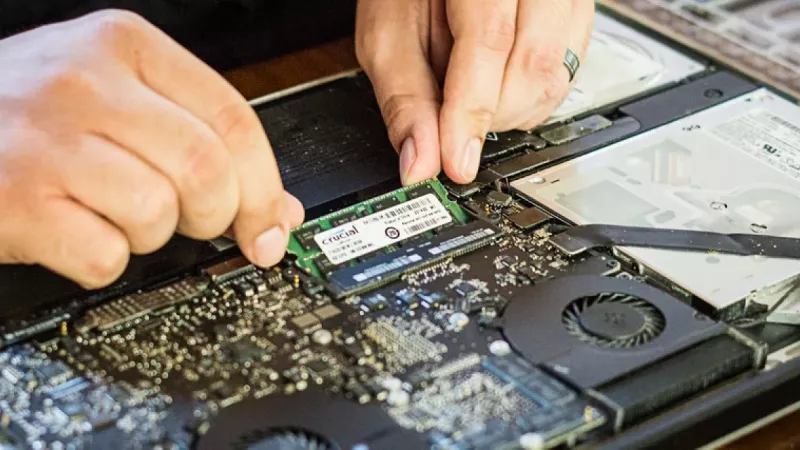
Jei kompiuteris vis dažniau susimąsto atidarius keliolika naršyklės kortelių, o įsijungimas trunka ilgiau nei arbatos užsiplikymas, dar nereiškia, kad metas pirkti naują. Du komponentai, operatyvioji atmintis ir diskas, daugumą trejų–šešerių metų senumo nešiojamųjų kompiuterių prikelia antram gyvenimui, o visas darbas užtrunka mažiau nei valandą. Šiame gide ITwork komanda nuosekliai paaiškina, kaip išsirinkti tinkamas dalis ir jas sumontuoti savarankiškai, net jei kompiuterio niekada nesate atidarę.
Diagnozė: kas iš tikrųjų stabdo jūsų kompiuterį?
Prieš ką nors perkant, verta įsitikinti, kur yra siauroji vieta. Paspauskite Ctrl+Shift+Esc, atsidarykite „Task Manager“ ir pažiūrėkite į skirtuką „Performance“. Jei atminties užimtumas nuolat laikosi ties 85–95 %, jos akivaizdžiai trūksta. Sistema priversta be paliovos kilnoti duomenis į lėtą podėlį diske. Jei disko apkrova šokinėja iki 100 % net tada, kai nieko rimto nedarote, kaltininkas yra lėtas kaupiklis, dažniausiai senas mechaninis HDD.
Dar vienas iškalbingas požymis yra garsiai ūžiantis ventiliatorius ir kaistantis dugnas: sistema, kuriai trūksta atminties, be perstojo rašinėja į diską ir eikvoja procesoriaus resursus vien duomenų žongliravimui.
Praktikoje dažniausiai kaltos abi vietos iš karto. Kadangi kompiuterį vis tiek teks atsidaryti, protingiausia abu atnaujinimus atlikti vienu prisėdimu.
Kas įdėta dabar? Trys nemokami įrankiai
Programėlė CPU-Z skirtukuose „Memory“ ir „SPD“ parodo atminties tipą, dažnį, veikiančių kanalų skaičių ir tai, kiek lizdų užimta. „CrystalDiskInfo“ atskleidžia disko modelį, jungtį ir sveikatos būklę, o HWiNFO — visą likusią sistemos anatomiją. Užsirašykite tris dalykus: DDR kartą, laisvų lizdų skaičių ir disko jungties tipą.
Dažniausia naujoko klaida: DIMM vietoj SODIMM
Nešiojamiesiems kompiuteriams skirti moduliai vadinami SODIMM. Jie maždaug perpus trumpesni už stalinių kompiuterių DIMM ir fiziškai su jais nesuderinami. Elektroninėje parduotuvėje abu tipai atrodo beveik vienodai, todėl prieš dėdami į krepšelį visada patikrinkite, ar aprašyme yra raidės „SO“.
Operatyviosios atminties pasirinkimas
Kiek gigabaitų reikia būtent jums?
- 8 GB — 2026-aisiais tai tik išgyvenimo minimumas: naršymas, filmai ir dokumentai be didesnių užmojų.
- 16 GB — auksinis vidurys namų vartotojui: žaidimai, nuotraukų tvarkymas, dešimtys kortelių ir pokalbių programa fone.
- 32 GB — vaizdo montavimas, virtualios mašinos ir rimtas daugiafunkcis darbas su atsarga ateičiai.
Dažnis ir delsa: kiek jie keičia realybėje?
Nešiojamajame kompiuteryje atminties dažnį galiausiai diktuoja procesorius ir jau įdėtas modulis: sumaišius skirtingus greičius, abu veiks lėtesniojo tempu. Todėl pirkdami antrą modulį rinkitės tokį patį dažnį ir, jei įmanoma, tą pačią talpą kaip esamo. CL delsos skaičius žaidimuose lemia vos kelis procentus. Dėl jo permokėti neverta.
Dviejų kanalų režimas — nemokamas pagreitis
Du vienodi moduliai dirba pakaitomis ir padvigubina atminties pralaidumą. Labiausiai tai pajunta integruota grafika: žaidimuose kadrų dažnis neretai pakyla 15–20 %. Jei dabar kompiuteryje stovi vienas 8 GB modulis, antras toks pats dažnai duoda daugiau naudos nei vienas naujas 16 GB.
Suderinamų operatyviosios atminties modulių pasiūlą patogu filtruoti pagal tipą, talpą ir dažnį.
SSD pasirinkimas: ką reiškia visos tos raidės
M.2, NVMe ir PCIe kartos paprastais žodžiais
M.2 yra tik fizinė forma: kramtomosios gumos pakelio dydžio plokštelė. Svarbiausia, kokia kalba ji bendrauja su kompiuteriu: SATA protokolas ribojamas ties maždaug 550 MB/s, o NVMe per PCIe magistralę pasiekia kelis tūkstančius. Jei jūsų lizdas palaiko NVMe, rinkitės būtent tokį diską. Kainų skirtumas šiandien minimalus, o greičio skirtumas juntamas kasdien.
TLC ar QLC? Ir kam tas DRAM buferis?
TLC atminties lustai ištvermingesni ir stabilesni rašant didelius duomenų kiekius, QLC yra pigesni, bet ilgo kopijavimo metu pastebimai sulėtėja. DRAM buferis padeda diskui išlaikyti greitį jam pilnėjant; pigesniuose modeliuose jį iš dalies atstoja HMB technologija, pasiskolinanti dalį kompiuterio atminties. Kasdieniam naudojimui užteks TLC su HMB, o montuojantiems vaizdo įrašus verta primokėti už modelį su DRAM.
Naujo SSD disko talpą rinkitės su atsarga: 500 GB šiandien yra patogus minimumas, 1 TB — ramybė keleriems metams.
Pasiruošimas: ko prireiks ant stalo
- Kryžminis atsuktuvas PH0 arba PH1 ir plastikinė kortelė dangčiui atkabinti.
- Dėžutė arba magnetinis kilimėlis varžteliams. Jie būna skirtingų ilgių.
- Antistatinė apyrankė arba bent įprotis prieš darbą paliesti metalinį radiatorių.
- Atsarginė svarbiausių failų kopija. Ne todėl, kad kas nors turėtų nutikti, o todėl, kad taip ramiau.
Montavimas: nuo pirmo varžtelio iki įjungimo
Išjunkite kompiuterį visiškai (ne miego režimu), atjunkite įkroviklį ir, jei modelis leidžia, per BIOS išjunkite vidinę bateriją. Atsukite dugno varžtelius, plastikine kortele atsargiai atkabinkite dangtį nuo krašto ir nuimkite jį.
Atminties modulį įstatykite į lizdą maždaug 30 laipsnių kampu, kad išpjova sutaptų su iškyša, tada spauskite žemyn, kol šoniniai fiksatoriai spragtelės. SSD montuojamas panašiai: išsukite laikiklio varžtelį, įkiškite plokštelę į M.2 jungtį kampu, prispauskite ir prisukite. Jei ant senojo disko buvo užklijuotas terminis padelis, perkelkite jį ant naujojo.
Pirmą kartą įjungę, iškart eikite į BIOS (dažniausiai klavišas F2 arba Del) ir patikrinkite, ar matoma visa atmintis ir naujasis diskas. Tik tada imkitės sistemos.
Norintiems visiško tikrumo: nemokama „MemTest86“ programa, paleista iš USB atmintuko, per porą valandų patikrina kiekvieną naujos atminties bitą, o „CrystalDiskInfo“ iškart parodys, kaip jaučiasi naujasis diskas. Šie du testai yra geriausia investicija į ramų miegą po atnaujinimo.
Klonuoti seną sistemą ar diegti „Windows“ švariai?
Klonavimas per išorinį USB–NVMe dėklą perkelia viską: programas, nustatymus, net darbalaukio netvarką. Tai greičiausias kelias, jei sistema veikė sklandžiai. Švarus diegimas iš „Microsoft“ kūrimo įrankio užtrunka ilgiau, bet kartu išvalo metų metus kauptą balastą. Po jo kompiuteris dažnai atrodo dar greitesnis, nei žadėjo naujos dalys. Licencija šiuolaikinėse sistemose pririšta prie pagrindinės plokštės, todėl aktyvacija įvyks automatiškai.
DUK: atsakome į dažniausius klausimus
Ar galiu dėti 16 GB modulį šalia gamyklinio 8 GB?
Taip. Šiuolaikiniai valdikliai moka dirbti su nevienodomis talpomis: bendra 16 GB dalis veiks dviem kanalais, likusi — vienu. Vis dėlto du vienodi moduliai išlieka šiek tiek spartesnis ir mažiau kaprizingas variantas.
Po atminties keitimo kompiuteris neįsijungia. Ką daryti?
Devyniais atvejais iš dešimties modulis tiesiog ne iki galo įstatytas. Išimkite jį ir įdėkite iš naujo, kol abu fiksatoriai aiškiai spragtelės. Taip pat žinokite, kad po atminties pakeitimo pirmasis paleidimas gali trukti minutę ar dvi. Sistema iš naujo apmoko atminties valdiklį.
Ar XMP profiliai veikia nešiojamuosiuose kompiuteriuose?
Daugumos nešiojamųjų BIOS ši funkcija užrakinta, todėl atmintis veiks standartiniu JEDEC dažniu nepriklausomai nuo to, kas parašyta ant pakuotės. Permokėti už aukštus XMP skaičius nešiojamajam dažniausiai nėra prasmės.
Kaip patikrinti, ar naujasis SSD išvysto visą greitį?
Paleiskite „CrystalDiskMark“ ir palyginkite rezultatus su gamintojo deklaruojamais. Jei nuoseklusis skaitymas gerokai mažesnis, patikrinkite, ar diskas įstatytas į NVMe palaikantį lizdą ir ar BIOS jam neįjungė suderinamumo režimo.
Ar po atminties padidinimo reikia perdiegti „Windows“?
Ne. Sistema naują atmintį atpažįsta automatiškai per pirmąjį paleidimą. Perdiegimas reikalingas nebent tada, kai kartu keičiate diską ir sąmoningai norite pradėti nuo švaraus lapo.
O jei patikrinę specifikaciją radote prilituotą atmintį ir nė vieno laisvo lizdo, deja, atnaujinimo galimybės ribotos. Tokiu atveju verta žvilgtelėti į naujų nešiojamųjų kompiuterių pasiūlą: šiandien už protingą kainą galima rasti modelį, kuriam apgreidas neprireiks dar ilgai.
Palikite komentarą