

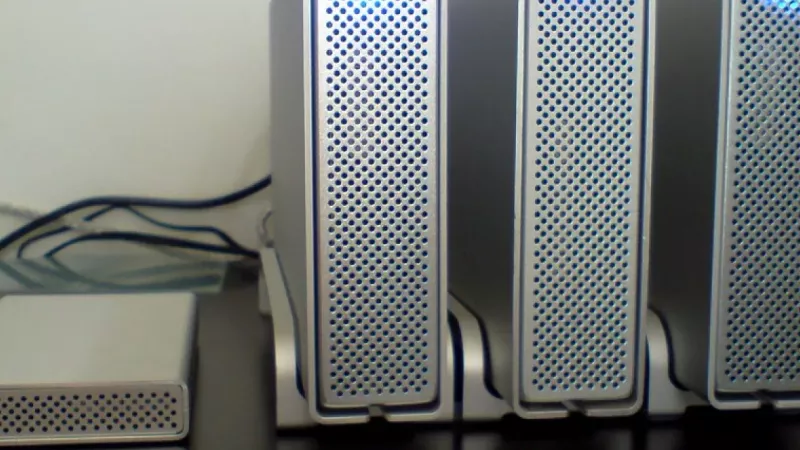
Turbūt ne vienam pažįstama situacija: atsinaujinote kompiuterį, o senasis diskas atsidūrė stalčiuje pagal principą „gal kada prireiks“. Gera žinia — prireikti gali jau šiandien. Išorinis diskų dėklas per kelias minutes paverčia nebereikalingą vidinį diską visaverte nešiojama laikmena, kurią jungsite prie bet kurio kompiuterio, televizoriaus ar net žaidimų konsolės.
Šiame straipsnyje draugiškai ir be sudėtingų terminų paaiškinsime, kaip išsirinkti tinkamą dėklą, kaip saugiai paruošti seną diską darbui ir kokių klaidų geriau išvengti. Viską padarysite patys — specialių įrankių ar gilių techninių žinių neprireiks, užteks atsuktuvo, o dažnai net ir jo ne.
Kodėl neverta seno disko išmesti
Dauguma diskų iš kompiuterių iškeliauja ne todėl, kad sugedo, o todėl, kad buvo pakeisti greitesniais. Trejų ar ketverių metų senumo diskas dažniausiai dar turi ilgus darbo metus prieš akis. Ypač gaila stalčiuje laikyti SSD diskus — jų atminties resursas namų sąlygomis išnaudojamas vos keliais procentais per metus, tad realiai jie dar beveik nauji.
Palyginkite ir kainas: naujas išorinis diskas parduotuvėje kainuoja kelias dešimtis eurų, o dėklas — kelis kartus pigiau. Jei diskas jau guli namuose, sutaupote beveik visą laikmenos kainą. Be to, tai draugiška aplinkai: veikianti elektronika nekeliauja į atliekų konteinerį, o toliau dirba jums.
Kaip apskritai veikia diskų dėklas
Dėklas — tai korpusas su nedidele elektronikos plokšte, kuri disko vidinę jungtį paverčia įprastu USB prievadu. Įdedate diską, užspaudžiate ar prisukate dangtelį, prijungiate laidą — ir kompiuteris mato naują laikmeną. Jokių tvarkyklių diegti nereikia: Windows, macOS ir Linux dėklus atpažįsta automatiškai, vos įkišus kištuką.
Kokį dėklą rinktis pagal disko tipą
Svarbiausia taisyklė paprasta: dėklas turi atitikti disko dydį ir jungties tipą. Prieš naršydami po išorinių diskų dėklų asortimentą, žvilgtelėkite į seno disko etiketę — ten rasite viską, ko reikia pasirinkimui.
2,5 colio diskai iš nešiojamų kompiuterių
Tai pats paprasčiausias atvejis. Tokie diskai maitinasi tiesiai iš USB jungties, todėl dėklas būna mažas, lengvas ir be jokių papildomų laidų — įsidėjote į kuprinę ir keliaujate. Atkreipkite dėmesį tik į disko storį: standartas yra 7 mm, tačiau senesni modeliai būna ir 9,5 mm, o ne kiekvienas dėklas talpina storesnį diską.
3,5 colio diskai iš stalinių kompiuterių
Šiems diskams reikia daugiau energijos, nei gali duoti USB laidas, todėl jų dėklai visada komplektuojami su atskiru maitinimo bloku. Tokie korpusai didesni ir mažiau tinka nešiotis, užtat puikiai atlieka namų archyvo vaidmenį — pastatėte ant lentynos prie televizoriaus ar maršrutizatoriaus ir turite talpią saugyklą visai šeimai.
M.2 formato SSD moduliai
Čia reikia daugiausia atidumo. M.2 moduliai būna dviejų skirtingų tipų — SATA ir NVMe — ir jiems reikalinga skirtinga dėklo elektronika. Tipas paprastai nurodytas ant modulio lipduko arba gamintojo puslapyje pagal modelio numerį. Jei abejojate, rinkitės universalų dėklą, palaikantį abu tipus — tada suklysti tiesiog neįmanoma.
Disko paruošimas: penki žingsniai iki veikiančios laikmenos
- Patikrinkite disko sveikatą. Nemokama programėlė, rodanti SMART parametrus, per minutę atskleis, ar diskas patikimas. Jei matote perspėjimų apie perkeltus sektorius ar skaitymo klaidas — tokiam diskui svarbių failų nepatikėkite.
- Išsaugokite, kas dar reikalinga. Prieš ką nors trindami, ramiai peržiūrėkite turinį: gal diske liko nuotraukų ar dokumentų, kurių kopijų niekur kitur neturite.
- Ištrinkite senus duomenis iki galo. Greitojo formatavimo neužtenka, jei laikmeną planuojate kam nors atiduoti — failai lieka lengvai atkuriami. Rinkitės pilną formatavimą arba specialią negrįžtamo trynimo funkciją.
- Suformatuokite iš naujo. Universaliausias pasirinkimas — exFAT: šią failų sistemą supranta ir Windows, ir macOS, ir dauguma televizorių bei konsolių.
- Išbandykite realiomis sąlygomis. Nukopijuokite kelis didelius failus pirmyn ir atgal — įsitikinsite, kad viskas veikia stabiliai ir greitis atitinka lūkesčius.
Auksinė taisyklė: sename diske laikykite tik kopijas, o ne vienintelius svarbių failų egzempliorius. Tuomet net netikėta disko mirtis liks smulkiu nepatogumu, o ne drama.
Duomenų saugumas — dar prieš pirmą naudojimą
Jei diskas anksčiau sukosi darbo kompiuteryje, jame beveik garantuotai liko prisijungimų pėdsakų, dokumentų juodraščių ar naršyklės istorijos. Net ir asmeniniame diske būna dalykų, kurių nenorėtumėte parodyti svetimiems. Todėl pilnas išvalymas — ne formalumas, o būtinybė, ypač jei dėklą su disku planuojate skolinti draugams ar naudoti bendrame biure. ITwork specialistai pastebi, kad būtent šio žingsnio praleidimas yra dažniausia klaida atgaivinant senus diskus.
Kur pravers atgaivintas diskas
Populiariausias scenarijus — automatinės atsarginės kopijos: prijungiate laikmeną kartą per savaitę, sistema pati sukelia naujausius failus, ir jūsų nuotraukos saugios net kompiuterio gedimo atveju. Antras pagal populiarumą — filmų ir serialų archyvas prie televizoriaus. Trečias — greitas didelių failų pernešimas tarp namų ir darbo kompiuterių, kai debesija per lėta ar per brangi.
Jei paskaičiavę suprasite, kad senų diskų talpos jau nebepakanka, visuomet galite palyginti savo variantą su naujų nešiojamų HDD ir SSD diskų kainomis — kartais geriausias sprendimas yra abu: naujas diskas kasdienai, o atgaivintas senasis — atsarginėms kopijoms.
Dažniausios klaidos, kurių lengva išvengti
- Perkamas dėklas neišsiaiškinus disko tipo. Dažniausia nesėkmė — M.2 NVMe modulis ir tik SATA palaikantis dėklas. Prieš užsakydami visada pasitikrinkite disko modelio numerį — tai užtrunka minutę, o apsaugo nuo grąžinimo rūpesčių.
- Pamirštamas maitinimas. 3,5 colio diskas be savo maitinimo bloko tiesiog neįsisuks, kad ir koks kokybiškas būtų USB laidas. Keliaujant bloką reikia vežtis kartu.
- Laikmena ištraukiama be saugaus atjungimo. Sistema dalį įrašomų duomenų laiko atmintyje, todėl staigus laido ištraukimas kopijavimo metu gali sugadinti failų sistemą ir failus.
- Mechaninis diskas kilnojamas veikiantis. Besisukantis diskas jautrus smūgiams — nukritęs nuo stalo darbo metu jis gali baigti karjerą akimirksniu, tad kopijavimo metu laikykite jį stabilioje vietoje.
Dažniausiai užduodami klausimai
Ar kompiuteris iš karto matys diską, įdėtą į dėklą?
Jei diskas jau buvo naudotas ir suformatuotas — taip, jis atsiras šalia kitų laikmenų vos prijungus. Jei diskas visiškai naujas arba buvo sisteminis, gali tekti jį suženklinti disko tvarkymo įrankyje. Tai užtrunka porą minučių ir nereikalauja jokių papildomų programų.
Ar galiu dėkle esantį diską prijungti prie televizoriaus?
Taip, dauguma televizorių puikiai skaito USB laikmenas. Svarbiausia — failų sistema: rinkitės exFAT, nes ją supranta beveik visi modernūs televizoriai. Atminkite, kad 3,5 colio diskui reikės ir jo maitinimo bloko šalia televizoriaus.
Kiek laiko tarnaus senas diskas dėkle?
Priklauso nuo disko būklės, bet sveikas mechaninis diskas ramiai dirba dar penkerius ir daugiau metų, ypač jei naudojamas epizodiškai — kopijoms ar archyvui. SSD diskai namų režimu praktiškai nesusidėvi. Svarbiausia periodiškai žvilgtelėti į SMART rodiklius.
Ką daryti, jei kompiuteris nemato prijungto disko?
Pirmiausia išbandykite kitą USB lizdą, geriausia — galinėje kompiuterio pusėje, ir kitą laidą. Jei nepadeda, patikrinkite disko tvarkymo įrankyje: galbūt diskas matomas, tik neturi priskirtos raidės ar skaidinio. Jei disko nesimato niekur — problema greičiausiai pačiame diske arba dėklo elektronikoje.
Ar dėklą galima naudoti ir su visiškai nauju disku?
Žinoma! Dėklas nebūtinai skirtas tik seniems diskams — daugelis perka naują vidinį diską ir dėklą atskirai, nes taip išeina pigiau nei gatava išorinė laikmena, o dėklo elektroniką vėliau galima panaudoti kitam diskui.
Palikite komentarą