

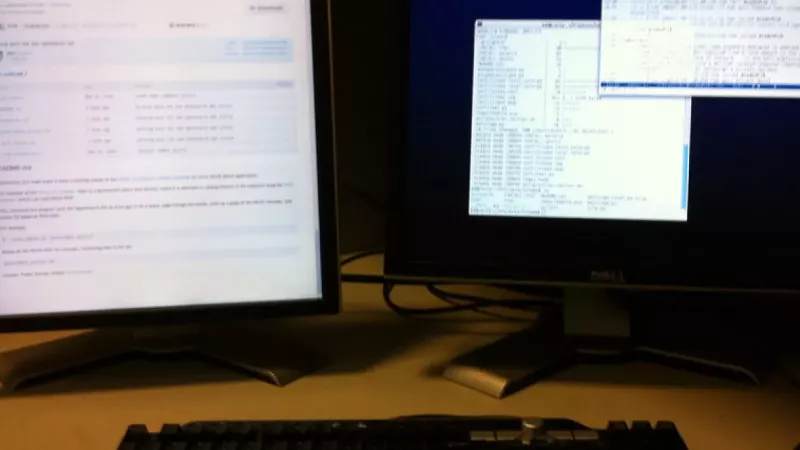
Jei prie kompiuterio bent kartą bandėte vienu metu laikyti atvertą el. paštą, lentelę ir naršyklę viename ekrane, puikiai žinote tą jausmą: langai lipa vienas ant kito, o gera dalis darbo laiko prabėga juos dėliojant. Antras monitorius šią bėdą išsprendžia iš esmės, tačiau tik tuomet, kai visi trys sprendimai (ekranų dydis, laikiklis ir kabeliai) priimami apgalvotai. Šiame gide paprastai ir be nereikalingų techninių džiunglių papasakosime, kaip viską išsirinkti teisingai iš pirmo karto.
Kam apskritai reikalingas antras monitorius?
Kasdienė praktika rodo tą patį vėl ir vėl: kai nebereikia nuolat perjunginėti langų, darbas tiesiog teka sklandžiau. Keli tipiški scenarijai:
- Nuotoliniai susitikimai — viename ekrane vaizdo skambutis, kitame pastabos ar pristatymo medžiaga.
- Darbas su dokumentais — šaltinis kairėje, rašomas tekstas dešinėje, jokio kopijavimo iš atminties.
- Lentelės ir ataskaitos — dvi plačios lentelės greta be amžino stulpelių slankiojimo.
- Programavimas ir dizainas — kodas arba maketas viename ekrane, rezultatas kitame.
Monitorių dydis ir raiška: nuo ko pradėti?
24 colių pora — kompaktiška klasika
Du 24 colių Full HD monitoriai kartu užima apie metrą pločio, todėl telpa net ant kuklaus 120 cm stalo. Full HD raiška tokiam dydžiui yra pati tinkamiausia: tekstas ryškus, o vaizdo plokštei tenkantis krūvis minimalus. Tai geriausias pasirinkimas, jei daugiausia dirbate su dokumentais, paštu ir naršykle.
27 colių pora — erdvės mėgėjams
Čia svarbi viena taisyklė, kurią daug kas praleidžia: 27 colių monitoriui rinkitės QHD (2560 x 1440), o ne Full HD raišką. Full HD, ištempta iki 27 colių, tampa grūdėta, raidės praranda aiškumą, o akys pavargsta greičiau. QHD pora suteikia beveik dvigubai daugiau darbinio ploto nei Full HD pora: skirtumą pajusite nuo pirmos dienos.
Ar galima derinti skirtingus dydžius?
Galima, ir kartais tai net patogiau. Populiarus derinys: 27 colių pagrindinis monitorius tiesiai prieš akis ir 24 colių, pasuktas vertikaliai, šone. Jame telpa visas dokumento puslapis ar ilgas susirašinėjimas. Svarbiausia sulygiuoti viršutinius ekranų kraštus ir stengtis, kad taškų tankis (PPI) būtų panašus: tuomet langai, tempiami iš vieno ekrano į kitą, nekeis dydžio šuoliais. Įvairių įstrižainių modelius patogu palyginti kompiuterių monitorių skiltyje.
Laikikliai: kad kaklas nepavargtų
Kuo neįtinka gamykliniai stovai?
Komplekte esančios kojelės atlieka savo darbą, kol monitorius vienas. Pastačius du, prasideda bėdos: kojelės suvalgo trečdalį stalo gylio, ekranų aukščiai dažnai nesutampa, o tarp monitorių lieka nereikalingas tarpas. Rezultatas: pasukta kaklo padėtis, pavargę pečiai ir netvarka ant stalo.
Laikiklis su dujine spyruokle — patogiausias variantas
Dvigubas laikiklis tvirtinamas prie stalo krašto spaustuvu ir pakelia abu ekranus virš stalviršio. Dujinės spyruoklės modelius galima reguliuoti viena ranka: aukštis, pasvirimas, atstumas: viskas keičiasi per kelias sekundes ir be jokių įrankių. Tai ypač aktualu, jei prie stalo dirba ne vienas žmogus arba naudojate reguliuojamo aukščio stalą.
VESA — paprasčiau, nei skamba
Beveik visi monitoriai nugarėlėje turi keturias sriegines skyles, išdėstytas 75 x 75 mm arba 100 x 100 mm kvadratu: tai ir yra VESA standartas. Prieš perkant laikiklį tereikia patikrinti du dalykus: ar sutampa skylučių išdėstymas ir ar laikiklio keliamoji galia atitinka monitoriaus svorį be stovo. Platus monitorių laikiklių pasirinkimas leidžia rasti variantą tiek lengviems 3 kg, tiek solidiems 9 kg ekranams.
Draugiškas patarimas: monitoriaus svorį be stovo rasite specifikacijų lentelėje. Prie jo pridėkite bent penktadalį atsargos: per silpna spyruoklė ilgainiui nebeišlaiko pasirinkto aukščio ir ekranas pamažu leidžiasi žemyn.
Kabeliai ir jungtys be galvos skausmo
HDMI ar DisplayPort?
Abu tinka, bet kompiuterinei darbo vietai DisplayPort dažniausiai pranašesnis: 1.4 versija be vargo aptarnauja QHD ir 4K raiškas aukštais kadrų dažniais, o dalis monitorių leidžia juos jungti nuosekliai: iš kompiuterio į pirmą ekraną, iš pirmo į antrą. HDMI 2.0 visiškai pakanka Full HD ir QHD porai iki 60 Hz, todėl jei tokios jungtys jau yra, papildomai investuoti nebūtina.
USB-C — vienas laidas viskam
Naujesni nešiojami kompiuteriai per USB-C jungtį vienu metu perduoda vaizdą, duomenis ir įkrovimą. Prijungę doko stotelę, prie stalo grįžtate įkišdami vieną vienintelį laidą: abu monitoriai, klaviatūra, pelė ir tinklas atgyja automatiškai. Prieš perkant doką verta įsitikinti, kad jis palaiko būtent du išplėstus ekranus norima raiška, nes pigesni šakotuvai antrą ekraną neretai tik dubliuoja.
Kokio ilgio kabelį rinktis?
Trumpesnis visada geriau: iki 2 metrų patikimai veikia praktiškai bet kuris kokybiškas kabelis, o štai 3 metrų ir ilgesni pigūs laidai aukštesnėse raiškose jau gali mirkčioti. Jei vaizdas antrame ekrane retkarčiais dingsta, pirmiausia keiskite kabelį: devyniais atvejais iš dešimties kaltas būtent jis, o ne kompiuteris.
Sujungiame: penki žingsniai iki veikiančios darbo vietos
- 1. Sumontuokite laikiklį dar prieš tvirtindami ekranus: taip patogiau pasiekti veržles ir spaustuvą.
- 2. Prisukite monitorius prie VESA plokštelių ir nustatykite apytikslį aukštį: viršutinis ekrano kraštas maždaug akių lygyje.
- 3. Prijunkite kabelius ir praveskite juos per laikiklio kanalus, kad nekabėtų palaidi.
- 4. Windows nustatymuose (dešinys pelės klavišas ant darbalaukio, tuomet ekrano nustatymai) sudėliokite ekranų tvarką taip, kaip jie stovi realybėje.
- 5. Pasirinkite pagrindinį ekraną ir kiekvienam nustatykite gimtąją raišką bei tinkamą mastelį.
Dažniausiai užduodami klausimai
Ar senas monitorius tiks poroje su nauju?
Dažniausiai taip: sistema kiekvieną ekraną valdo atskirai, todėl amžius netrukdo. Vienintelis niuansas: seno ir naujo ekrano spalvos bei ryškumas gali skirtis, o senesnė jungtis (pavyzdžiui, DVI) pareikalaus adapterio. Jei senasis ekranas dar geros būklės, drąsiai naudokite jį kaip antrąjį, o naują statykite priešais save.
Kuris ekranas turėtų būti pagrindinis?
Tas, į kurį žiūrite daugiausiai: jis statomas tiesiai prieš kėdę, o antrasis šone, pasuktas 15–30 laipsnių kampu. Pagrindiniame ekrane atsiranda užduočių juosta ir naujai atidaromi langai, tad rinkitės tą, kuriame vyksta pagrindinis darbas.
Ar nešiojamas kompiuteris ištemps du papildomus ekranus?
Biuro darbams: beveik visada taip: dokumentai, naršyklė ir vaizdo skambučiai integruotai grafikai nėra iššūkis. Svarbiau patikrinti jungtis: reikia arba dviejų vaizdo išvadų, arba USB-C su DisplayPort palaikymu, arba doko stotelės. Vaizdo montavimui ar žaidimams dviejuose ekranuose jau verta dairytis diskrečios vaizdo plokštės.
Kodėl antrame ekrane retkarčiais dingsta vaizdas?
Dažniausios priežastys pagal populiarumą: nekokybiškas arba per ilgas kabelis, laisvai įkištas kištukas ir pasenusios vaizdo plokštės tvarkyklės. Pradėkite nuo paprasčiausio: tvirtai perjunkite kabelį abiejuose galuose, tada išbandykite kitą laidą ir tik tuomet atnaujinkite tvarkykles.
Ar verta pirkti monitorių su pasukimo (pivot) funkcija?
Jei skaitote ilgus dokumentus, dirbate su kodu ar ilgais sąrašais: tikrai taip. Vertikalus ekranas parodo dvigubai daugiau teksto eilučių be slinkimo. Beje, įsigijus laikiklį su pilnu reguliavimu, pivot galimybę gauna bet kuris monitorius, net jei jo gamyklinis stovas pasukimo neturi.
Tinkamai parinkta ekranų pora, patogus laikiklis ir kokybiški kabeliai: trys smulkmenos, kurios kasdien taupo laiką ir saugo sveikatą. O jei dvejojate tarp kelių modelių, ITwork komanda visada padės suderinti ekranus, laikiklį ir jungtis į vieną sklandžiai veikiančią darbo vietą.
Palikite komentarą