


Tikriausiai ne vienam yra tekę susidurti su situacija, kai stacionarus kompiuteris stovi kitame kambario gale nei interneto kabelis, o gręžioti sienų visai nesinori. O gal senukas nešiojamas kompiuteris dar puikiai tarnauja, bet jo bevielis ryšys toks lėtas, kad naršymas internete virsta tikra kantrybės išbandymu. Būtent čia į pagalbą ateina Wi‑Fi USB adapteris.
Paprastai tariant, tai mažas prietaisas, kuris įkišamas į kompiuterio USB jungtį ir leidžia jam prisijungti prie belaidžio interneto. Įsivaizduokite jį kaip išorinę Wi-Fi kortelę – paprastą ir veiksmingą sprendimą, kai kompiuteris neturi integruoto Wi-Fi modulio arba esamas yra sugedęs ar tiesiog beviltiškai pasenęs.
Kada jis praverčia labiausiai?
Šis mažylis yra tarsi universalus raktas, atveriantis duris į belaidį internetą. Dauguma jų veikia „įjunk ir naudok“ (plug-and-play) principu, tad ryšio problemas galima išspręsti greitai ir be jokių galvos skausmų ar gilių techninių žinių.
Trys dažniausios situacijos, kai adapteris tampa išsigelbėjimu:
- Jūsų kompiuteris neturi Wi-Fi. Tai ypač būdinga stacionariems kompiuteriams, kurie iš prigimties skirti jungtis prie interneto laidu. USB adapteris – bene pigiausias ir paprasčiausias būdas „išmokyti“ jį gaudyti belaidį ryšį.
- Integruotas Wi-Fi modulis „numirė“ arba paseno. Keisti nešiojamojo kompiuterio vidinę Wi-Fi kortelę gali būti ir sudėtinga, ir brangu. USB adapteris leidžia elegantiškai apeiti šią problemą ir, kas svarbiausia, atsinaujinti į kur kas greitesnį standartą, pavyzdžiui, Wi-Fi 6.
- Reikia stipresnio ir stabilesnio signalo. Jei jūsų darbo vieta yra toli nuo maršrutizatoriaus, kompiuterio vidinė antena gali tiesiog „nepavežti“. Adapteriai su išorinėmis antenomis kur kas geriau pagauna silpną signalą ir užtikrina, kad ryšys nenutrūkinėtų pačiu svarbiausiu momentu.
Dėl savo paprastumo ir universalumo USB adapteriai tapo itin populiarūs, ypač išplitus nuotoliniam darbui, kai stabilus internetas reikalingas kiekviename namų kampelyje.
Lietuvoje, kur internetas yra tapęs kasdienybe, tokie sprendimai tampa vis aktualesni. Pavyzdžiui, 2025 metų pradžioje šalyje buvo apie 2,55 milijono interneto vartotojų, ir nemaža dalis jų naudoja būtent USB Wi-Fi adapterius, kad prikeltų senesnę techniką naujam gyvenimui. Daugiau įdomių faktų apie skaitmenines tendencijas Lietuvoje galite rasti „DataReportal“ ataskaitoje.
Svarbiausi techniniai rodikliai, į kuriuos verta atkreipti dėmesį
Renkantis Wi-Fi USB adapterį, techninių terminų gausa gali išgąsdinti, bet viskas yra kur kas paprasčiau, nei atrodo. Iš tiesų, užtenka perprasti kelis pagrindinius rodiklius, kad priimtumėte teisingą sprendimą – nepermokėtumėte už funkcijas, kurių nenaudosite, ir kartu nenusipirktumėte per silpno įrenginio, kuris neatitiks jūsų lūkesčių.
Pagalvokite apie tai kaip apie automobilio pirkimą. Juk prieš pirkdami įvertinate variklio galią, kuro sąnaudas ir pravažumą, tiesa? Su adapteriais labai panašiai – svarbiausia atsižvelgti į Wi-Fi standartą, palaikomas dažnių juostas, USB jungties versiją ir antenų tipą.
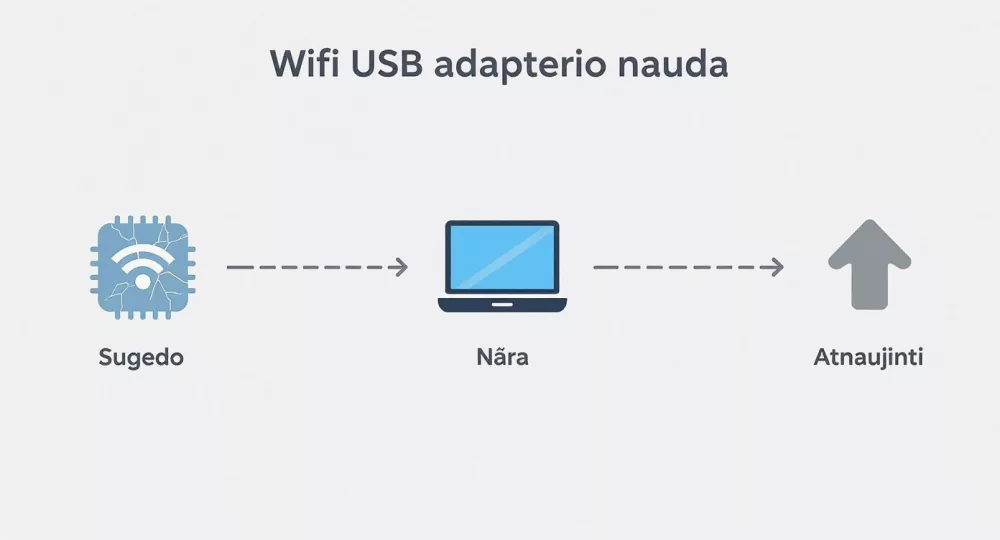
Kaip matome, USB adapteris yra tikras išsigelbėjimas, kai sugenda kompiuterio vidinė Wi-Fi plokštė, kai senesnis kompiuteris apskritai neturi bevielio ryšio modulio, arba tiesiog tada, kai norisi atsinaujinti į greitesnę technologiją ir mėgautis spartesniu internetu.
Wi-Fi standartai: N, AC ir AX – ką tai reiškia?
Wi-Fi standartai, žymimi skaičiais 802.11, yra tiesiog bevielio ryšio kartos. Kiekviena naujesnė karta yra greitesnė, efektyvesnė ir geriau tvarkosi aplinkoje, kurioje gausu prie tinklo prijungtų įrenginių.
- 802.11n (arba Wi-Fi 4) – tai senesnis, bet vis dar dažnai sutinkamas standartas. Jo visiškai pakanka paprastam naršymui internete, el. laiškų tikrinimui ar muzikos klausymui.
- 802.11ac (arba Wi-Fi 5) – šis standartas yra gerokai greitesnis ir patikimesnis. Tai puikus pasirinkimas, jei mėgstate žiūrėti HD ar 4K raiškos vaizdo įrašus, žaisti internetinius žaidimus ar dažnai siunčiatės didelius failus.
- 802.11ax (arba Wi-Fi 6) – pati naujausia ir pažangiausia technologija šiuo metu. Ji siūlo ne tik didžiausią greitį, bet ir yra specialiai sukurta efektyviai veikti namuose, kur prie tinklo jungiasi dešimtys įrenginių – nuo telefonų ir kompiuterių iki išmaniųjų lempučių ar dulkių siurblių.
Patarimas: Rinkdamiesi standartą, visada galvokite apie ateitį. Jei jūsų namų maršrutizatorius jau palaiko Wi-Fi 6, tikrai verta investuoti ir į atitinkamą adapterį. Tik taip išnaudosite visas greičio galimybes.
Trumpai tariant, štai kaip atrodo pagrindiniai standartų skirtumai:
Wi-Fi standartų palyginimas
Ši lentelė padės suprasti pagrindinius skirtumus tarp populiariausių Wi-Fi standartų, jų greičio galimybių ir tinkamiausio panaudojimo.
| Standartas (Pavadinimas) | Maksimalus teorinis greitis | Dažnių juosta | Geriausiai tinka |
|---|---|---|---|
| 802.11n (Wi-Fi 4) | Iki 600 Mbps | 2.4 GHz | Paprastam naršymui, el. paštui, socialiniams tinklams |
| 802.11ac (Wi-Fi 5) | Iki 3.5 Gbps | 5 GHz | HD/4K vaizdo transliacijoms, internetiniams žaidimams, didelių failų siuntimui |
| 802.11ax (Wi-Fi 6) | Iki 9.6 Gbps | 2.4/5 GHz | Išmaniems namams su daug įrenginių, virtualiai realybei, dideliam greičiui |
Taigi, jei jūsų poreikiai minimalūs, pakaks Wi-Fi 4. Tačiau jei norite sklandžios patirties žiūrint filmus ar žaidžiant, rinkitės bent jau Wi-Fi 5, o geriausia – Wi-Fi 6, ypač jei planuojate atnaujinti ir maršrutizatorių.
Dažnių juostos: 2.4 GHz prieš 5 GHz
Daugelis šiuolaikinių adapterių yra dual-band, o tai reiškia, kad jie veikia dviem skirtingais dažniais. Įsivaizduokite juos kaip du skirtingus kelius, vedančius į tą patį tikslą.
2.4 GHz dažnių juosta yra tarsi judri miesto gatvė. Jos signalas sklinda toliau ir geriau „įveikia“ kliūtis, pavyzdžiui, sienas. Tačiau šioje juostoje yra daug „eismo“ – ja naudojasi ne tik jūsų įrenginiai, bet ir mikrobangų krosnelės, belaidės pelės ar kaimynų tinklai. Dėl to ryšys gali būti lėtesnis ir kartais nestabilus.
5 GHz dažnių juosta – tai lyg greitkelis. Ji siūlo kur kas didesnį greitį ir yra mažiau apkrauta, todėl puikiai tinka žaidimams ar filmų transliacijoms be jokių trikdžių. Vis dėlto šios juostos signalas yra trumpesnio nuotolio ir jį lengviau blokuoja sienos bei kitos kliūtys.
USB jungties svarba: neapsigaukite dėl „butelio kakliuko“
Net ir pats greičiausias Wi-Fi USB adapteris bus bevertis, jei jį apribos lėta kompiuterio USB jungtis. Tai vadinama „butelio kakliuko“ efektu.
- USB 2.0 – tai senesnis standartas, kurio maksimalus teorinis greitis siekia apie 480 Mbps. To gali pakakti Wi-Fi 4 adapteriui, bet naujesniems Wi-Fi 5 ar Wi-Fi 6 įrenginiams ši jungtis taps rimtu stabdžiu.
- USB 3.0 (ir naujesnės versijos) – siūlo net iki 10 kartų didesnį greitį nei USB 2.0. Jei norite išnaudoti visą šiuolaikinio adapterio potencialą, tiesiog būtina jį jungti būtent į mėlynos spalvos USB 3.0 jungtį.
Beje, jei jums reikia ne tik bevielio, bet ir stabilaus laidinio ryšio sprendimų, daugiau informacijos apie USB tinklo LAN adapterius rasite mūsų svetainėje.
Kaip išsirinkti adapterį pagal realius poreikius
Teorijos jau pakankamai, tad metas grįžti į realybę. Užuot klaidžiojus tarp dešimčių skirtingų modelių, išties svarbu atsakyti į vieną paprastą klausimą: „O kokio wifi usb adapterio reikia būtent man?“. Kad būtų lengviau, išskirkime tris pagrindinius vartotojų tipus ir pažiūrėkime, kas jiems tinka geriausiai.
Kasdieniam naršymui ir pramogoms
Jei internetą daugiausia naudojate naujienoms skaityti, naršyti socialiniuose tinkluose ar žiūrėti mėgstamus serialus HD raiška, jums tikrai nereikia galingiausio ir brangiausio adapterio rinkoje. Šiuo atveju tobulai tiks patikimas ir piniginės per daug neploninantis sprendimas.
Į ką atkreipti dėmesį:
- Wi-Fi standartas: 802.11ac (Wi-Fi 5) bus daugiau nei pakankamas. Jis užtikrins stabilų ir greitą ryšį net ir transliuojant vaizdo įrašus.
- Dažnių juostos: Būtinai ieškokite dviejų juostų (dual-band) modelio, palaikančio ir 2.4 GHz, ir 5 GHz dažnius. Tai leis išvengti buitinių trikdžių ir pasinaudoti greitesniu 5 GHz ryšiu.
- Antena: Visiškai užteks vidinės antenos arba vienos mažos išorinės.
Toks adapteris – puikus kainos ir kokybės kompromisas, kuris be jokių problemų patenkins didžiosios dalies namų vartotojų lūkesčius.
Aistringiems žaidėjams
Internetiniuose žaidimuose kiekviena milisekundė aukso vertės. Čia stabilus ir žaibiškas ryšys – ne prabanga, o tiesiog būtinybė. Dėl to žaidėjams skirtiems adapteriams keliami kur kas aukštesni reikalavimai, kur svarbiausia yra minimalus vėlavimas (low latency) ir maksimalus stabilumas.
Žaidėjams skirtas wifi usb adapteris privalo ne tik užtikrinti greitį, bet ir išlaikyti nepriekaištingą ryšio kokybę net ir pačiame įtempčiausių kovų įkarštyje, kai tinklas apkrautas iki maksimumo.
Rekomenduojamos savybės:
- Wi-Fi standartas: Be jokių kompromisų – 802.11ax (Wi-Fi 6). Šis standartas sukurtas būtent tam, kad efektyviai susidorotų su daugybe duomenų srautų vienu metu.
- Antenos: Dairykitės modelio su keliomis galingomis, reguliuojamomis išorinėmis antenomis. Jos padės „pagauti“ stipriausią įmanomą signalą ir išlaikyti jį stabilų.
- Technologijos: Būtina ieškoti MU-MIMO palaikymo. Ši technologija užtikrina, kad adapteris efektyviai „bendrautų“ su maršrutizatoriumi, net jei prie tinklo prijungta daug kitų įrenginių.
Darbui iš namų ir biurui
Kai kalbame apie darbą, svarbiausi prioritetai – ryšio patikimumas ir duomenų saugumas. Vaizdo konferencijos negali strigti, o jungiantis prie įmonės tinklo reikia būti tikram, kad informacija apsaugota nuo pašalinių akių.
Šiuo atveju verta investuoti į patikimų gamintojų įrenginius. Rinkdamiesi atsižvelkite į šiuos dalykus:
- Saugumas: Rinkitės adapterį, palaikantį WPA3 šifravimo protokolą. Tai naujausias ir saugiausias standartas, patikimai apsaugantis jūsų duomenis.
- Gamintojas: Pirmenybę teikite žinomiems vardams, pavyzdžiui, TP-Link, Asus ar D-Link. Jie reguliariai išleidžia tvarkyklių atnaujinimus, kurie užtikrina įrenginio stabilumą ir saugumą.
- Alternatyvos: Jei reikia maksimalaus stabilumo stacionariam kompiuteriui, verta pasvarstyti ir apie vidines PCIe Wi-Fi plokštes. Jos gali pasiūlyti dar geresnį našumą ir stabilesnį ryšį.
Lietuvoje USB Wi-Fi adapterių kainos tikrai įkandamos: paprasčiausi modeliai kainuoja apie 10–20 eurų, o našesni, su keliomis antenomis ir didesne sparta – apie 40–60 eurų.
Adapterio diegimas ir paruošimas darbui
Taigi, naujas Wi-Fi USB adapteris jau jūsų rankose. Sveikinu! Dabar laukia lengvoji dalis – priversti jį veikti. Visas procesas dažniausiai būna ne ką sudėtingesnis nei telefono įkroviklio prijungimas, bet keli paprasti patarimai padės išvengti bet kokių galvos skausmų ir išspausti iš įrenginio maksimumą.
Pats pirmas ir svarbiausias žingsnis – pasirinkite tinkamą USB lizdą kompiuteryje. Jei įsigijote greitą Wi-Fi 5 ar Wi-Fi 6 adapterį, būtinai ieškokite mėlynos spalvos USB 3.0 jungties. Prijungę prie senesnio (juodo) USB 2.0 lizdo, patys apribosite greitį ir adapteris tiesiog negalės parodyti, ką sugeba.
Tvarkyklės: automatinė magija ir planas B
Įkišus adapterį į kompiuterio USB lizdą, įprastai viskas vyksta pagal vieną iš dviejų scenarijų.
- Įjungi ir veikia (Plug and Play): Šiuolaikinės operacinės sistemos, pavyzdžiui, Windows 10 ar 11, dažniausiai yra pakankamai protingos, kad pačios atpažintų naują įrenginį. Po kelių akimirkų sistema pati automatiškai įdiegs reikalingas tvarkykles (angl. drivers), ir pamatysite pranešimą, kad įrenginys paruoštas darbui.
- Kai reikia trupučio pagalbos: Kartais sistema adapterio neatpažįsta iškart arba įdiegia tik bendrines, universalias tvarkykles. Dėl to ryšys gali būti nestabilus, lėtas arba jo visai nebūti.
Jei nutiko pastarasis variantas – jokios panikos. Sprendimas labai paprastas: keliaukite į adapterio gamintojo (pvz., TP-Link ar Asus) oficialią svetainę. Ten susiraskite savo adapterio modelį ir atsisiųskite naujausias tvarkykles. Tai užtikrins, kad įrenginys veiks stabiliausiai ir greičiausiai.
Svarbi pastaba: Tvarkykles visada siųskitės tik iš oficialaus gamintojo puslapio. Taip būsite tikri, kad neparsisiųsite virusų ir gausite būtent jūsų modeliui pritaikytą programinę įrangą.
Paskutinis žingsnis – prisijungimas prie Wi-Fi
Kai tvarkyklės sėkmingai įdiegtos, lieka pats maloniausias ir pažįstamiausias veiksmas. Viskas vyksta lygiai taip pat, kaip jungiantis prie Wi-Fi nešiojamuoju kompiuteriu ar telefonu.
- Ekrano apačioje, dešinėje pusėje, spauskite ant Wi-Fi piktogramos. Atsidarys pasiekiamų tinklų sąrašas.
- Iš sąrašo išsirinkite savo namų ar biuro Wi-Fi tinklo pavadinimą.
- Atsidariusiame langelyje įveskite savo tinklo slaptažodį ir spauskite „Prisijungti“.
Ir viskas! Jūsų kompiuteris sėkmingai prisijungė prie interneto per naująjį USB adapterį. Dabar galite drąsiai naršyti, dirbti ar pramogauti.
Dažniausios problemos ir kaip jas išspręsti pačiam
Net ir geriausias Wi-Fi USB adapteris kartais pradeda ožiuotis. Tačiau neskubėkite kviesti meistro ar lėkti atgal į parduotuvę. Daugelį smulkių nesklandumų tikrai galite išspręsti patys. Aptarkime kelis dažniausius scenarijus ir paprastus žingsnius, kurie padės atkurti stabilų ryšį.
Ryšys nuolat trūkinėja
Ko gero, labiausiai erzinanti problema – kai internetas tai veikia, tai dingsta. Lyg ir viskas gerai, bet po minutės vėl tenka laukti. Dažniausiai kaltininkė būna programinė įranga arba pernelyg uolūs kompiuterio energijos taupymo nustatymai.
Pirmas žingsnis – įsitikinkite, kad naudojate naujausias adapterio tvarkykles. Tiesiog apsilankykite gamintojo svetainėje ir atsisiųskite jas. Jei tai nepadeda, pabandykite išjungti USB prievado energijos taupymo funkciją – kompiuteris kartais tiesiog „užmigdo“ adapterį, kad taupytų energiją.
- Atidarykite „Device Manager“ (Įrenginių tvarkytuvė).
- Sąraše raskite savo Wi-Fi adapterį, spauskite ant jo dešiniu pelės mygtuku ir pasirinkite „Properties“ (Ypatybės).
- Atsidariusiame lange eikite į skirtuką „Power Management“ (Maitinimo valdymas) ir nuimkite varnelę nuo parinkties „Allow the computer to turn off this device to save power“ (Leisti kompiuteriui išjungti šį įrenginį taupant energiją).
Kompiuteris neatpažįsta adapterio
Įkišote naują adapterį į USB lizdą, o kompiuteris elgiasi taip, lyg nieko nebūtų įvykę? Gali būti, kad tai tiesiog suderinamumo bėda arba neteisingai įdiegtos tvarkyklės.
Pirmiausia, pabandykite įjungti adapterį į kitą USB lizdą. Būna, kad problema slypi ne adapteryje, o pačiame lizde. Jei tai nepadėjo, teks imtis tvarkyklių: per „Device Manager“ visiškai pašalinkite senas ir įdiekite naujausias, ką tik parsiųstas iš gamintojo puslapio.
Kartais problema būna gilesnė ir susijusi su pačia operacine sistema. Prieš perkant visada pravartu pasitikrinti, ar adapteris tikrai draugauja su jūsų turima OS versija.
Greitis nuvilia arba signalas per silpnas
Sumokėjote už greitą internetą, o greitis vos velkasi? Arba tenka sėdėti prie pat maršrutizatoriaus, kad pagautumėte signalą? Priežasčių gali būti įvairių – nuo netinkamos adapterio padėties iki kitų įrenginių keliamų trikdžių.
- Pakeiskite adapterio vietą. Jei stacionarus kompiuteris stovi po stalu, metalinis korpusas gali gerokai slopinti signalą. Išeitis paprasta – panaudokite trumpą USB ilgintuvą ir iškelkite adapterį ant stalo.
- Nukreipkite antenas. Jei jūsų adapteris turi išorines antenas, nebijokite su jomis pažaisti. Kartais net menkas kampo pakeitimas gali ženkliai pagerinti ryšio kokybę.
- Pakeiskite Wi-Fi kanalą. Gali būti, kad jūsų ir kaimynų maršrutizatoriai veikia tuo pačiu kanalu, todėl pešasi tarpusavyje. Prisijunkite prie savo maršrutizatoriaus nustatymų ir pabandykite rankiniu būdu parinkti laisvesnį kanalą.
Jei net ir po visų bandymų signalas didesniuose namuose vis tiek per silpnas, galbūt verta pagalvoti apie kitokį sprendimą. Daugiau apie tinklo aprėpties didinimą galite sužinoti mūsų straipsnyje apie Wi-Fi signalo stiprintuvus.
Šiuolaikinės technologijos, pavyzdžiui, USB 3.0, leidžia Wi-Fi USB adapteriams pasiekti net 1000 Mbps ar didesnį greitį, o tai ypač aktualu Lietuvoje, kur vis daugiau žmonių dirba iš namų ir reikalauja greito interneto. Jei domitės plačiau, galite pasiskaityti apie pasaulinės Wi-Fi USB adapterių rinkos tendencijas.
Dažniausiai kankinantys klausimai (ir atsakymai į juos)
Išnarpliojus technines detales, dažnai galvoje dar lieka keletas „o kas, jeigu...“. Visiškai normalu. Surinkome pačius populiariausius klausimus, kad galutinai išsklaidytume abejones ir jaustumėtės tvirtai, rinkdamiesi geriausią Wi-Fi USB adapterį.
Ar brangesnis adapteris automatiškai reiškia, kad jis geresnis?
Nebūtinai. Nors kaina dažnai atspindi naujesnius standartus, didesnį greitį ir papildomas funkcijas, „geriausias“ adapteris yra tas, kuris tinka būtent jums. Nėra prasmės mokėti už Ferrari, jei važinėsite tik miesto gatvėmis.
Jei internetą naudojate tik naršymui, naujienų skaitymui ar laiškams, pigesnio modelio tikrai pakaks. Bet jei planuojate žaisti internetu, žiūrėti 4K raiškos filmus ar nuolat siųsti didelius failus, investicija į galingesnį adapterį atsipirks su kaupu – greičiu ir stabilumu.
Brangesni, Wi-Fi 5 ar Wi-Fi 6 standartus palaikantys modeliai su išorinėmis antenomis pasiūlys ne tik didesnį greitį, bet ir kur kas stabilesnį ryšį. Investuokite į tai, kas realiai pagerins jūsų patirtį, o ne į funkcijas, kurių niekada nenaudosite.
Kuo skiriasi tas mažas „nano“ adapteris nuo didelio su antena?
Pagrindinis skirtumas slypi signalo stiprume ir stabilume. Abu variantai turi savų pliusų, priklausomai nuo to, kur ir kaip juos naudosite.
- Nano adapteriai: Jų koziris – dydis. Įkišai ir pamiršai. Jie tiesiog sukurti nešiojamiems kompiuteriams. Tačiau jų vidinės antenos yra mažytės, todėl ryšys bus silpnesnis, ypač jei maršrutizatorius toli arba tarp jūsų – kelios betoninės sienos.
- Adapteriai su išorine antena: Jie didesni ir griozdiškesni, bet tos reguliuojamos antenos kur kas geriau „sugaudo“ silpną signalą. Tai reiškia stabilesnį ir dažnai greitesnį ryšį didesniu atstumu. Puikus pasirinkimas stacionariam kompiuteriui arba jei jūsų darbo vieta yra Wi-Fi „mirties“ zonoje.
Paprasčiau tariant, rinkitės pagal prioritetą: mobilumas ar maksimali ryšio kokybė.
Ar mano senas kompiuteris „susidraugaus“ su nauju Wi-Fi adapteriu?
Tikimybė labai didelė. Beveik visi šiuolaikiniai adapteriai sukurti taip, kad veiktų su populiariausiomis operacinėmis sistemomis, įskaitant ir senesnes Windows ar macOS versijas.
Svarbiausia – prieš perkant pasitikrinti. Skirkite minutę produkto aprašymui ir gamintojo nurodytam suderinamumo sąrašui. Blogiausiu atveju, senesnėms sistemoms gali tekti rankiniu būdu atsisiųsti tvarkykles iš gamintojo svetainės. Bet nesijaudinkite, tai paprastai būna labai aiškiai paaiškinta instrukcijose.
Ar galiu per adapterį dalintis internetu su kitais įrenginiais?
Taip! Tai viena naudingiausių, bet dažnai pamirštamų funkcijų. Dauguma modernių adapterių kartu su operacine sistema (pavyzdžiui, Windows 10 ar 11) leidžia įjungti „Hotspot“ arba prieigos taško režimą.
Ką tai reiškia? Jei jūsų kompiuteris prie interneto prijungtas laidu, per Wi-Fi USB adapterį galite sukurti savo asmeninį belaidį tinklą. Tai tikras išsigelbėjimas, kai viešbutyje randate tik laidinį internetą arba norite ryšiu pasidalinti su telefonu, planšete ar draugo kompiuteriu. Ši funkcija kompiuterio tinklo nustatymuose įjungiama vos keliais mygtukų paspaudimais.
Ieškote patikimo tinklo sprendimo savo namams ar biurui? Apsilankykite ITwork.lt ir atraskite platų Wi-Fi USB adapterių bei kitos kompiuterinės technikos asortimentą. Mūsų specialistai padės išsirinkti geriausią variantą pagal jūsų poreikius! https://itwork.lt