

Filmas kompiuteryje, o žiūrėti norisi ant didelio ekrano. Nuotraukos iš atostogų visai šeimai. Pristatymas svetainėje, kai projektoriaus nėra. Nešiojamą kompiuterį prijungti prie televizoriaus yra paprasta, bet tik tada, kai žinai, kurią jungtį turi kompiuteris, kurį kabelį pirkti ir kur nustatymuose įjungti garsą. ITwork komanda kasdien atsako į šiuos klausimus, tad surašėme visus būdus nuo paprasčiausio iki belaidžio, su dažniausiomis kliūtimis ir jų sprendimais.
Greičiausias kelias: HDMI kabelis
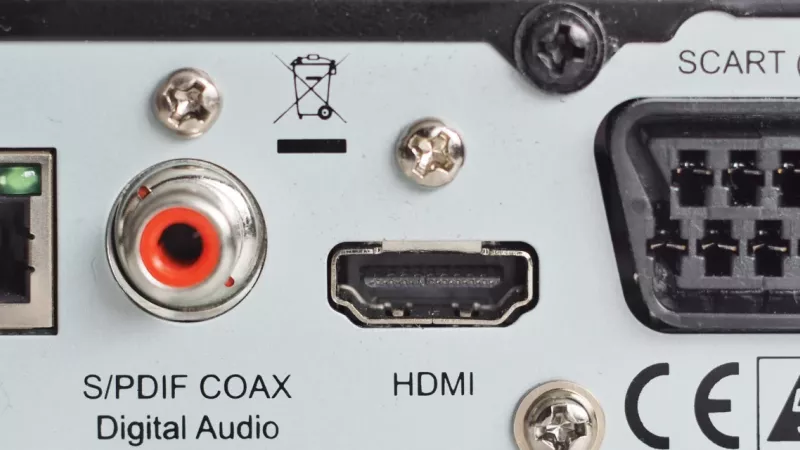
Jei kompiuteris turi HDMI lizdą, tereikia vieno kabelio: vieną galą į kompiuterį, kitą į bet kurį laisvą HDMI lizdą televizoriuje, o televizoriaus pulteliu pasirinkite tą įvestį. Vaizdas ir garsas keliauja tuo pačiu kabeliu. Renkantis HDMI kabelį žiūrėkite į du dalykus: ilgį (iki 5 metrų bet koks kokybiškas kabelis veikia puikiai, ilgesniems verta rinktis aktyvųjį) ir versiją: 4K televizoriui su 60 Hz reikia bent HDMI 2.0, o žaidimams su 120 Hz – HDMI 2.1 su atitinkamu užrašu ant pakuotės. Pigiausias kabelis iš kiosko dažniausiai veikia, bet 4K vaizde gali pradėti mirgėti.
Kompiuteris be HDMI: USB-C ir adapteriai
Ploni šiuolaikiniai kompiuteriai HDMI dažnai neturi, bet turi USB-C. Čia svarbi viena smulkmena: ne kiekvienas USB-C lizdas perduoda vaizdą. Ieškokite šalia lizdo žaibo (Thunderbolt) arba mažo monitoriaus simbolio, arba pasitikslinkite kompiuterio specifikacijoje, ar lizdas palaiko „DisplayPort Alt Mode“. Jei palaiko, užtenka USB-C į HDMI kabelio arba mažo adapterio iš USB-C kabelių ir adapterių skilties. Jei kompiuteris turi tik senesnį DisplayPort ar mini DisplayPort, tinka DisplayPort adapteris į HDMI. Universaliausias sprendimas darbo vietai – doko stotelė, kuri vienu kabeliu prijungia ir televizorių, ir įkrovimą, ir klaviatūrą.
Belaidžiai būdai: kada jie verti
- Miracast (Windows): paspauskite Win+K ir pasirinkite televizorių. Dauguma išmaniųjų televizorių jį palaiko, kabelio nereikia, bet vaizdas vėluoja apie pusę sekundės, tad tinka pristatymams ir nuotraukoms, ne žaidimams.
- AirPlay (Mac ir naujesni televizoriai): tas pats principas, veikia sklandžiai, jei abu įrenginiai viename Wi-Fi tinkle.
- Chromecast arba televizoriaus „Cast“ funkcija: naršyklė transliuoja kortelę ar visą ekraną. Patogiausia filmams iš interneto, silpniau su vietiniais failais.
Belaidis būdas – patogumui, kabelis – kokybei. Jei žiūrite filmus ar žaidžiate, HDMI laimi visada.
Garsas eina ne ten, kur reikia
Dažniausia problema po prijungimo: vaizdas televizoriuje yra, o garsas sklinda iš kompiuterio garsiakalbių. Windows sistemoje spustelėkite garsiakalbio piktogramą apatiniame dešiniajame kampe ir pasirinkite televizorių kaip išvesties įrenginį; Mac kompiuteryje tas pats atliekama sistemos nustatymų garso skiltyje. Jei televizoriaus sąraše nėra, patikrinkite, ar kabelis įkištas iki galo, ir perjunkite televizoriaus įvestį dar kartą.
Raiška, mastelis ir „neryškus“ vaizdas
Prijungus televizorių, Windows dažnai parenka per mažą raišką arba dubliuoja ekranus. Nustatymuose „Ekranas“ pasirinkite „Išplėsti“ (jei norite dviejų atskirų ekranų) arba „Dubliuoti“ (pristatymams), nustatykite televizoriaus tikrąją raišką, dažniausiai 1920×1080 arba 3840×2160, ir 60 Hz atnaujinimo dažnį. Jei tekstas per mažas, didinkite mastelį, o ne mažinkite raišką: vaizdas liks ryškus. Televizoriuje išjunkite vaizdo „pagerinimo“ režimus arba įjunkite žaidimų režimą – jis sumažina vėlavimą ir dažnai padaro tekstą skaitomesnį.
Dažniausios bėdos ir greiti sprendimai
- Juodas ekranas: kitas HDMI lizdas televizoriuje, kabelio perjungimas kompiuteriui veikiant, klaviatūros kombinacija Win+P.
- Vaizdas apkarpytas kraštuose: televizoriaus nustatymuose išjunkite „Overscan“ arba pasirinkite „Just scan“ / „Tik skenuoti“.
- Vėlavimas žaidžiant: žaidimų režimas televizoriuje ir kabelis vietoj belaidžio ryšio.
- Nėra 4K: senas kabelis arba HDMI lizdas, kuris palaiko tik 1.4 versiją; pabandykite kitą lizdą, pažymėtą „4K“ ar „ARC“.
Ką verta turėti namuose
Vienas geras HDMI kabelis stalčiuje išsprendžia devyniasdešimt procentų situacijų. Jei kompiuteris be HDMI, kompaktiškas USB-C adapteris kuprinėje sveria mažiau nei raktai ir gelbsti kiekviename pristatyme. O jei televizorius senesnis ir be išmaniųjų funkcijų, prijungtas kompiuteris jį paverčia geriausiu srautinių platformų grotuvu, kokį galima turėti. Naujesnių televizorių ir visų reikalingų kabelių rasite ITwork asortimente, o jei nesate tikri, kurią jungtį turi jūsų kompiuteris, parašykite mums modelį – atsakysime per kelias minutes.
Dažniausi klausimai
Ar brangus HDMI kabelis rodo geresnį vaizdą? Ne. Skaitmeninis signalas arba pasiekia televizorių, arba ne; skirtumas tik tarp versijų (2.0, 2.1) ir kokybės ilgesniuose kabeliuose. Auksinės jungtys vaizdo negerina.
Kodėl televizorius rodo vaizdą su vėlavimu žaidžiant? Įjunkite televizoriaus žaidimų režimą, kuris išjungia vaizdo apdorojimą, ir naudokite kabelį, o ne belaidį ryšį. Vėlavimas sumažėja iki nepastebimo.
Ar galiu naudoti televizorių kaip antrą monitorių darbui? Taip, bet tekstui geriau pasirinkti 4K televizorių arba sėdėti toliau: Full HD ekranas 55 colių įstrižainės iš arti atrodo grūdėtas. Mastelį didinkite nustatymuose, o ne mažinkite raišką.
Kompiuteris nemato televizoriaus per USB-C. Ką daryti? Patikrinkite, ar USB-C lizdas palaiko vaizdą (žaibo ar monitoriaus simbolis), pabandykite kitą lizdą ir įsitikinkite, kad adapteris skirtas vaizdui, o ne tik duomenims.
Ar televizoriaus HDMI ARC lizdas tinka kompiuteriui? Taip, tai įprastas HDMI lizdas su papildoma garso grąžinimo funkcija, kuri kompiuteriui netrukdo. Jei televizorius turi lizdą, pažymėtą 4K arba 120 Hz, būtent jį rinkitės kompiuteriui, kad gautumėte pilną raišką ir dažnį.
Palikite komentarą